
使い方
古い端末を安全に使うための確認、インストール、曲の入れ方、画面ごとの操作を順に説明します。
準備する
長く使われていなかった端末は、バッテリーが劣化していることがあります。ご使用の前と、ご使用中も時々、状態をご確認ください。
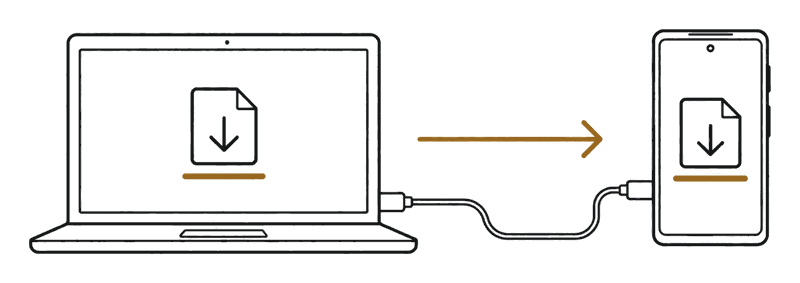
- Android 4.0 以降の端末
- パソコンと USB ケーブル
- 端末に合った充電器(日本国内では PSE マークのあるもの)
- 音楽ファイル(FLAC、AAC、MP3、DSD など)
詳しい手順と注意
ご使用の前にお読みください。
バッテリーの状態をご確認ください
長く使われていなかった端末は、バッテリーが劣化していることがあります。ご使用の前と、ご使用中も時々、次の点をご確認ください。
- 背面のカバーや画面が浮いている、すき間ができている
- 机に置くとがたつく、本体がふくらんで見える
- 充電中や再生中に、手で持てないほど熱くなる
- 充電がすぐに減る、残量の表示が急に変化する、電源が突然切れる
reTONE は、バッテリーの劣化や状態を調べることはできません。端末の状態は、お使いになる方ご自身でご確認ください。
ふくらみや異常な発熱に気づいたら
次の順に対応してください。
- 使用と充電をすぐにやめます。
- 充電器を外します。
- 燃えやすいものから離れた場所に置きます。
- 修理店や販売店にご相談ください。
端末を押したり、曲げたり、穴を開けたりしないでください。
充電するときは
- 端末に合った充電器とケーブル(日本国内では PSE マークのあるもの)をご使用ください。
- 布団の上や燃えやすいものの近くで充電しないでください。
- 久しぶりに充電する端末は、目の届くところで充電してください。
- 充電器につないだまま長期間使い続けると、バッテリーの劣化が早まる場合があります。
- 夏の車内など、高温になる場所に置かないでください。
使わなくなった端末を処分するときは
バッテリーを含む端末は、一般のごみとして捨てないでください。お住まいの自治体の決まりに従うか、携帯電話の販売店の回収をご利用ください。
Wi-Fi などでネットワークにつなぐときは
古いバージョンの Android や、メーカーの更新が終了した端末には、修正されないままの既知の脆弱性が残っています(更新の状況は、設定の「セキュリティパッチレベル」で確認できます)。reTONE の再生に接続は必要ありません。Wi-Fi などにつなぐと、reTONE 以外のアプリもインターネットを使えるようになります。
接続する場合は、次のような使い方をおすすめします。
- 自宅など、信頼できる Wi-Fi にだけ接続する
- 必要なときだけ Wi-Fi をオンにし、使い終わったらオフにする
- ウェブページの閲覧やメールは、普段のスマートフォンで行う(Chrome は Android 10 より前のバージョンでは更新が終了しています)
- アプリは、提供元が確かなものだけをインストールする
- 普段使うアカウントでログインせず、個人情報を保存しない(reTONE は、アカウントへのログインや登録をしなくても、すべての機能を使えます)
接続は、利用者ご自身の判断と責任において行ってください。端末の脆弱性に起因する損害について、制作者は責任を負いません。reTONE は、設定の「ネットワーク機能」がオフの間は通信しません。
APK(Android のアプリを配布するためのファイル)は、パソコンでダウンロードして USB でコピーする方法をおすすめします。
インストール
パソコンでダウンロードして USB でコピーする方法をおすすめします。
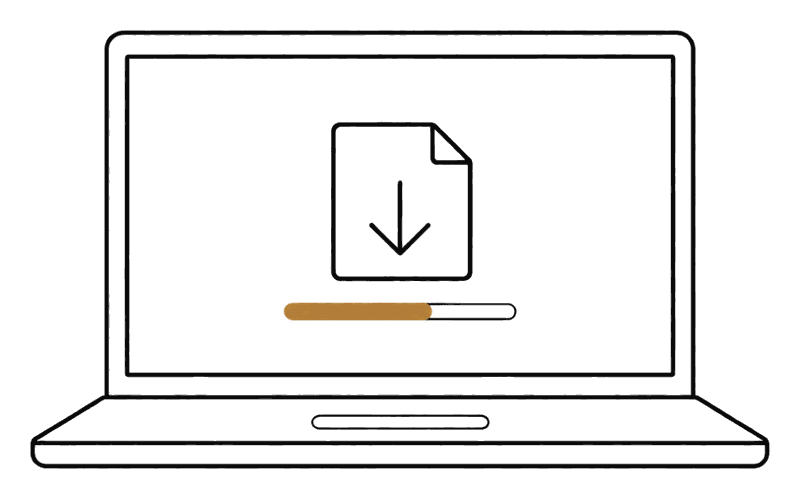
リリースのページから、reTONE の APK をパソコンにダウンロードします。
端末をパソコンにつなぎ、「ファイル転送(MTP)」を選びます。APK を端末の「Download」フォルダにコピーします。
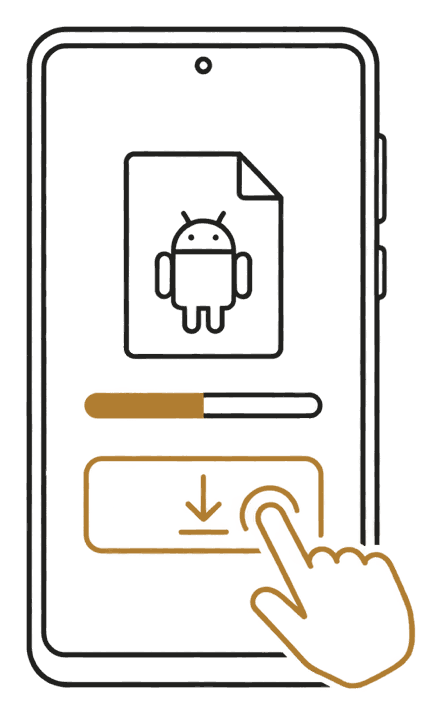
ファイル管理アプリで Download フォルダを開き、APK を押します。Android の確認に答えて「インストール」を押します。
Android 7 以前は「提供元不明のアプリ」を、8 以降は「不明なアプリのインストール」を許可します。終わったら元に戻しても差し支えありません。
詳しい手順と注意
1. APK を端末に入れる
reTONE は、APK の形で配布しています。端末に入れる方法は 2 つあります。Android 9 以前の端末では方法 A をおすすめします(理由は「Wi-Fi などでネットワークにつなぐときは」)。
方法 A:パソコンでダウンロードして、USB でコピーする(おすすめ)
パソコンと、端末をパソコンにつなぐ USB ケーブルが必要です。端末にファイル管理アプリが入っている必要があります。
- パソコンでこのサイトのリリースのページを開きます。
- 「APK をダウンロード」を押して、APK をパソコンに保存します。
- 端末とパソコンを USB ケーブルでつなぎます。
- 端末の通知に USB の項目が表示されたら、「ファイル転送(MTP)」(パソコンから端末のファイルを読み書きするための接続の方式)を選びます。
- パソコンから、端末の「Download」フォルダに APK をコピーします。Mac の場合は、下の「Mac をお使いの場合」をご覧ください。
- 端末のファイル管理アプリで「Download」フォルダを開きます。
- APK を押します。
インストールの画面、または Android の確認の画面が表示されます。続きは「2. インストールを許可する」をご覧ください。
ヒントMac をお使いの場合
Mac は、Android の端末を USB でつないでも、そのままでは Finder に表示されません(Android の端末は「MTP」という方式でファイルをやり取りし、Mac はこの方式に標準では対応していないため)。APK も曲も、次のどれかの方法でコピーしてください。
- MTP に対応したアプリを Mac に入れる:無料のものに OpenMTP などがあります。reTONE とは関係のない、個人が開発しているアプリです。入手する場合は、リンク先の公式サイトからダウンロードしてください。以前 Google が配布していた Android File Transfer は、現在は配布されていません。
- SD カードを使う:SD カードを Mac に挿して APK や曲をコピーし、端末に戻します(SD カードのある端末)。
- パソコンの操作に慣れている場合は、adb でもインストールやコピーができます。手順は「adb を使う」をご覧ください。
- ファイル管理アプリが入っていない端末では、パソコンから adb(Google が配布している、パソコンから Android の端末を操作する道具)で直接インストールできます。手順はこのページの「adb を使う」をご覧ください。
- Android 10 以降の端末であれば、方法 B もご利用いただけます。
方法 B:端末のブラウザでダウンロードする(Android 10 以降)
Android 10 以降の端末で、端末のブラウザからこのサイトを開ける必要があります。Android 10 より前のバージョンでは、ブラウザの Chrome の更新が終了しているため、方法 A をおすすめします。
- 端末のブラウザで、このサイトのリリースのページを開きます。
- 「APK をダウンロード」を押します。
- 通知に「ダウンロード完了」と表示されたら、その通知を押します。
インストールの画面、または Android の確認の画面が表示されます。続きは「2. インストールを許可する」をご覧ください。
ヒントダウンロードの通知が消えてしまったとき
通知を押さずに消してしまった場合は、次の手順で APK を開きます。
- 端末の「ダウンロード」アプリ、またはファイル管理アプリの「Download」フォルダを開きます。
- reTONE の APK を押します。ファイル名は「reTONE-0.86.0.apk」のように、バージョンの番号が入ります(画面の例もバージョンによって変わります)。
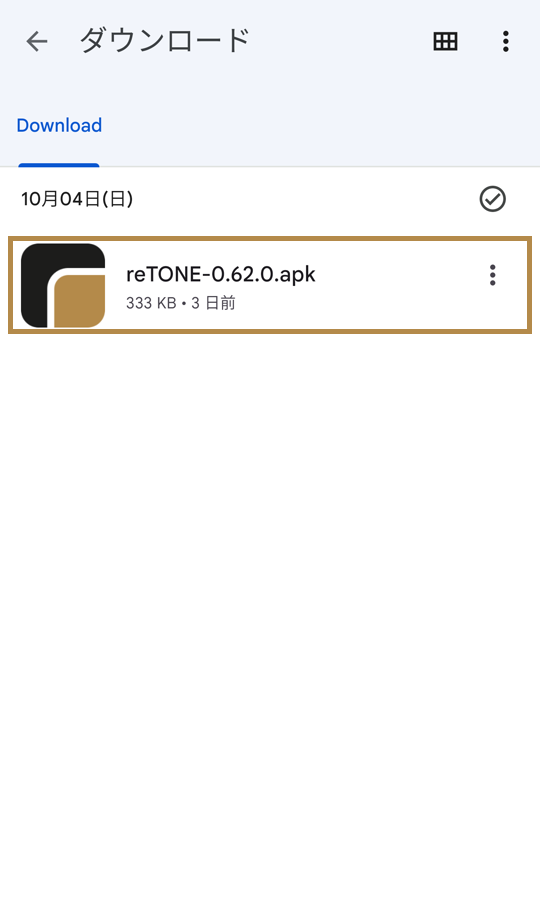
ファイル管理アプリの Download フォルダにある reTONE の APK
2. インストールを許可する
Google Play 以外から入れるアプリは、Android が一度確認を求めます。表示された画面に合わせて、次のどれかを行ってください。
Android 7 以前
APK を開いたときに「インストールがブロックされました」と表示された場合は、次のように操作します。
- 「設定」›「セキュリティ」を開きます。
- 「提供元不明のアプリ」をオンにします。
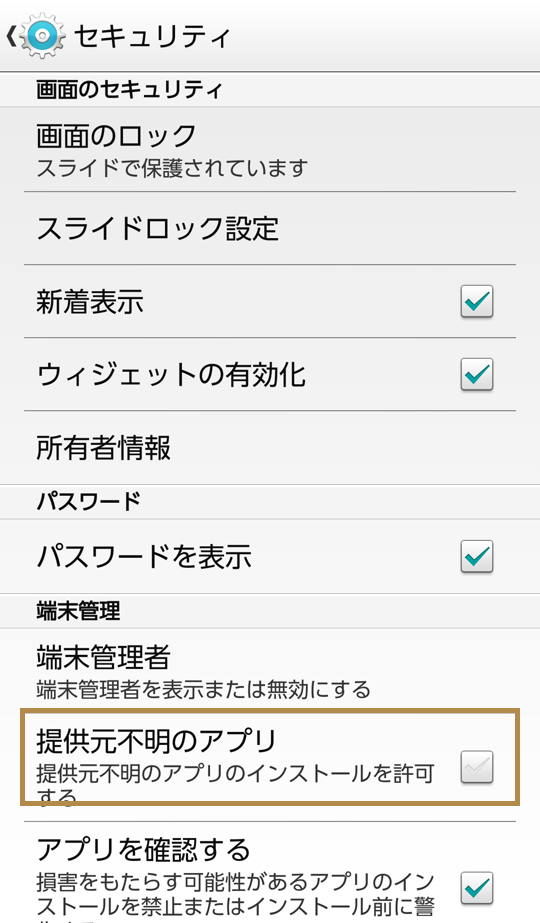
Android 4.4 の「設定」›「セキュリティ」の「提供元不明のアプリ」 - もう一度 APK を開きます。
インストールの画面が表示されます。
Android 8 以降
APK を開いたときに、APK を開いたアプリ(ブラウザやファイル管理アプリ)に対して「不明なアプリのインストール」の許可を求める画面が表示された場合は、次のように操作します。
- 「設定」を押します。
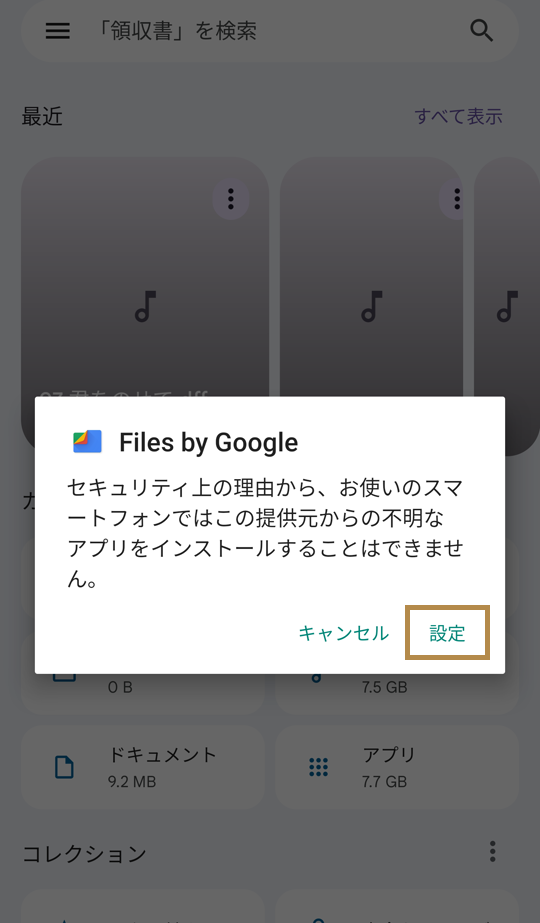
APK を押したときに表示される、インストールできない旨の画面 - 「この提供元のアプリを許可」をオンにします。
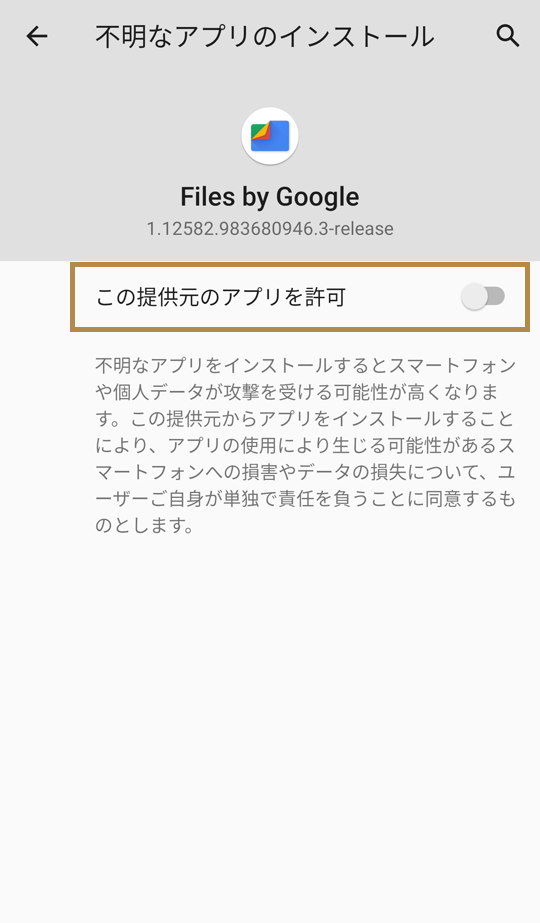
「この提供元のアプリを許可」の画面 - 戻るボタンで前の画面に戻ります。
インストールの画面が表示されます。
Google Play プロテクトの警告が表示された場合
「開発元は確認されていません」といった警告が表示された場合は、次のように操作します。
- 「詳細」を押します。
- 「インストールする」を押します。
インストールが続きます。
- 「提供元不明のアプリ」や「この提供元のアプリを許可」の設定は、インストールが終わったあとも残ります。インストールが終わったら、元に戻してください。
ヒントAPK が本物か確認する
ダウンロードした APK が本物かは、ファイルの SHA-256 と署名のフィンガープリントでご確認いただけます。手順はリリースのページにあります。
3. インストールする
- 「インストール」を押します。
- インストールが終わったら、「開く」を押します。
reTONE が起動します。アプリの一覧にも reTONE のアイコンが追加されています。
4. 最初の起動
初めて起動したときは、次の画面が順に表示されます(端末の Android のバージョンによって、表示されないものもあります)。
ストレージの許可(Android 6 以降)
Android 6 以降の端末で、ストレージへのアクセスの許可を求める画面が表示されたら、「許可」を押します。
端末の曲がライブラリに表示されます。許可しないと、曲が表示されません。
「以前のバージョン用」の注意(Android 14 以降の一部の端末)
Android 14 以降の一部の端末で、「このアプリは以前のバージョンの Android 用に作成されています」という注意が表示されたら、「OK」を押します。この注意は、Android のバージョンごとに 1 回表示されます。
次の画面に進みます。
この端末の使い方を選ぶ
初めて起動すると、「この端末の使い方」の選択画面が表示されます。あとから設定のいちばん上で変更できます。
- 音楽専用機として使う:電源を入れたときや HOME ボタンを押したときに、Android のホーム画面の代わりに reTONE の再生画面が表示されます。ほかのアプリや Android の設定は、reTONE の中から開けます。通知音や着信音の音量は 0 になります(サイレント DAP モード。DAP は音楽専用の再生機のことです。設定でオフにできます)。
- 音楽アプリとして使う:既定のホームアプリは変更されません。ほかのアプリと同様に、アイコンから開いて使います。
- 「音楽専用機として使う」を選ぶと、通知音、着信音、アラームの音量が 0 になります(サイレント DAP モード)。
- サイレント DAP モードをオンのまま reTONE を削除すると、音量が 0 のまま残ります。削除する前に、設定でオフにしてください(「reTONE を削除する前に」)。
- 「音楽専用機として使う」か「音楽アプリとして使う」のどちらかを押します。
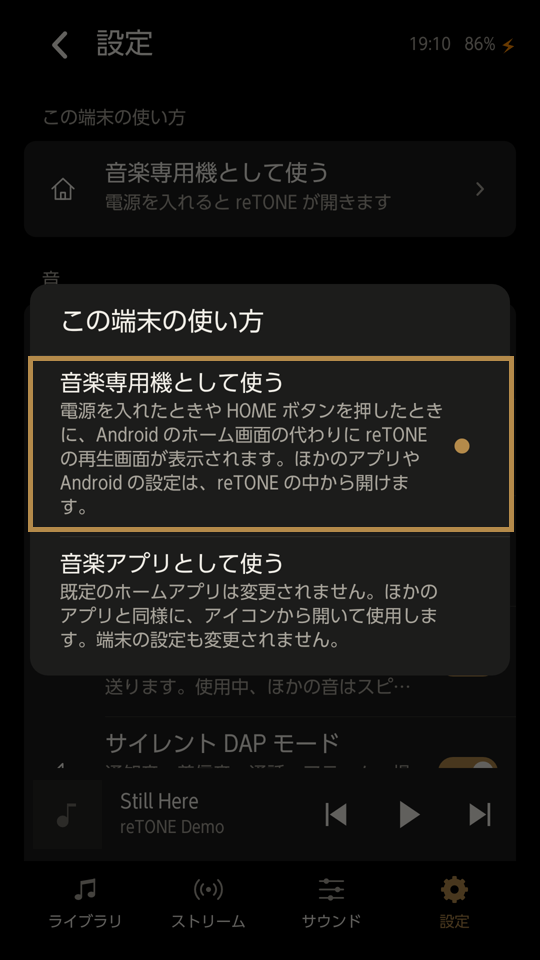
「この端末の使い方」の選択画面
「音楽専用機として使う」を選んだ場合は、続けて「ホーム画面を reTONE にする」の手順に進みます。「音楽アプリとして使う」を選んだ場合は、これで完了です。
ホーム画面を reTONE にする(音楽専用機を選んだとき)
「音楽専用機として使う」を選んだ場合は、次のように操作します。
- HOME ボタンを押します。
- Android がどのアプリを使うか尋ねる画面で、一覧から reTONE を選びます。
- 「常時」を押します。
HOME ボタンを押すと、reTONE の再生画面が表示されます。
Android 10 以降では、「音楽専用機として使う」を選んだ直後に、reTONE をホームアプリにするかの確認画面が表示されます。「reTONE」を選び、「デフォルトに設定」を押してください。この場合、上の HOME ボタンを押す手順は要りません。
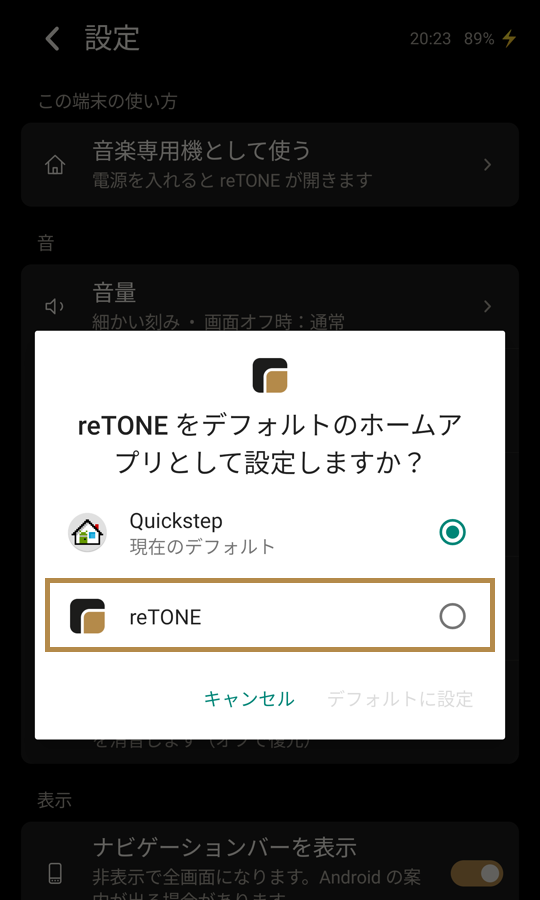
ヒントHOME ボタンを押しても選択画面が表示されないとき
HOME ボタンを押しても、どのアプリを使うか尋ねる画面が表示されない場合は、現在のホームアプリの既定を解除してから、もう一度選びます。
- Android の設定の「アプリ」を開きます。
- 現在のホームアプリを開きます。
- 「デフォルトでの起動」の設定を解除します。
- もう一度 HOME ボタンを押します。
- 一覧から reTONE を選びます。
- 「常時」を押します。
HOME ボタンを押すと、reTONE の再生画面が表示されます。
元のホーム画面に戻す
「音楽専用機として使う」を選んでいる端末で、元のホーム画面に戻したい場合は、次のように操作します。
- reTONE の設定で「この端末の使い方」を押します。
- 「音楽アプリとして使う」を選びます。
- 候補を尋ねる画面が表示された場合は、元のホームアプリを選びます。
- 「常時」を押します。
HOME ボタンの候補から reTONE が外れ、HOME ボタンを押すと元のホーム画面が表示されます。
曲の入れ方
パソコンから、音楽ファイルを端末の Music フォルダにコピーします。
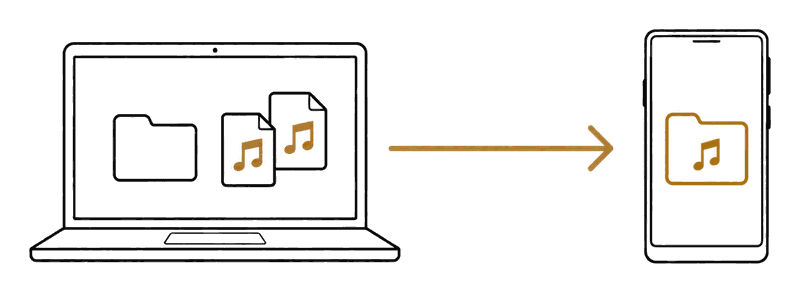
詳しい手順と注意
パソコンからコピーする
パソコンと、端末をパソコンにつなぐ USB ケーブルが必要です。
- 端末とパソコンを USB ケーブルでつなぎます。
- 端末の通知で「ファイル転送(MTP)」を選びます。古い端末では、つないだだけでパソコンから見えることもあります。
- パソコンで、端末のストレージを開きます。Windows では「PC」の中に表示されます。Mac では、「インストール」の「Mac をお使いの場合」と同じ方法で開きます。
- 端末の「Music」フォルダを開きます。
- 音楽ファイルを「Music」フォルダにコピーします。
reTONE のライブラリに、コピーした曲が表示されます。表示されない場合は、次の「曲が表示されるまで」をご覧ください。
- フォルダの分け方は自由です。
- SD カードの中にも入れられます。
曲が表示されるまで
曲をコピーしたのに、ライブラリに表示されない場合は、次のように操作します。
- ライブラリのメニュー(⋮)を押します。
- 「ライブラリを更新」を押します。
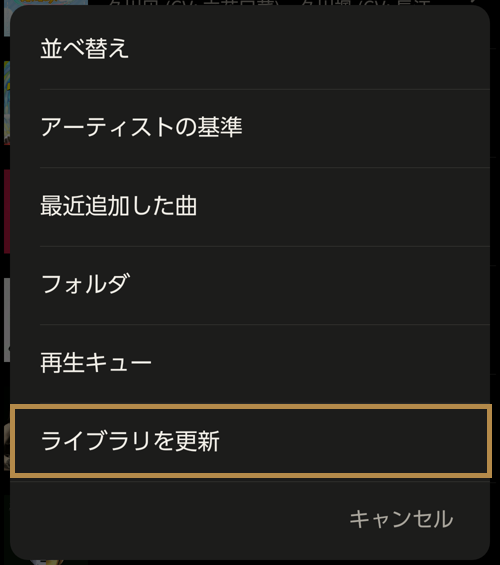
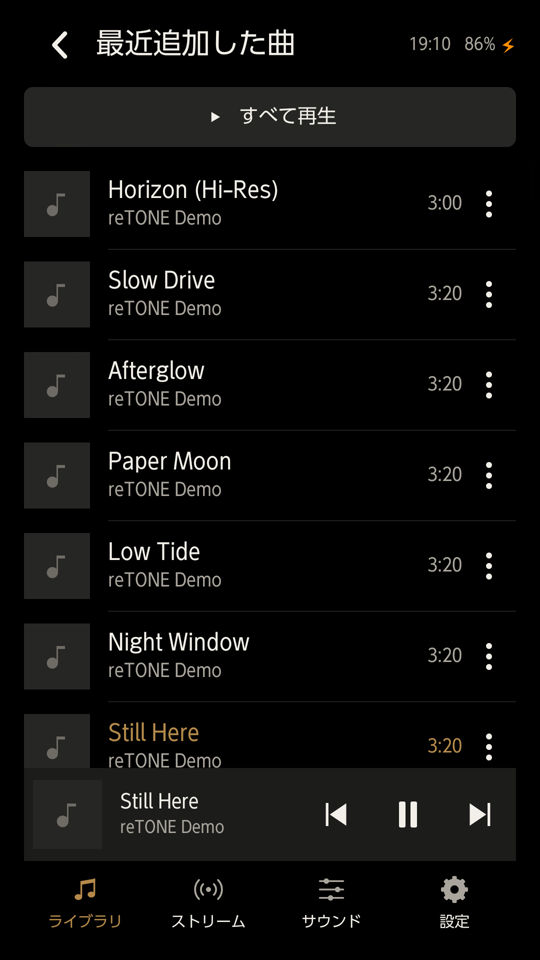
ライブラリのメニューの「ライブラリを更新」と、追加された曲
「〇曲を追加しました」のように、追加した曲数が表示されれば完了です。
ヒント「ライブラリを更新」でも表示されないとき
- 曲が「.」で始まるフォルダ、.nomedia ファイルのあるフォルダ、Android フォルダ、着信音用のフォルダに入っていないかご確認ください。これらのフォルダの中は読みません。
- 古い Android では、入れた曲が端末を再起動するまで登録されないことがあります。端末を再起動してから、もう一度ご確認ください。
画面の操作
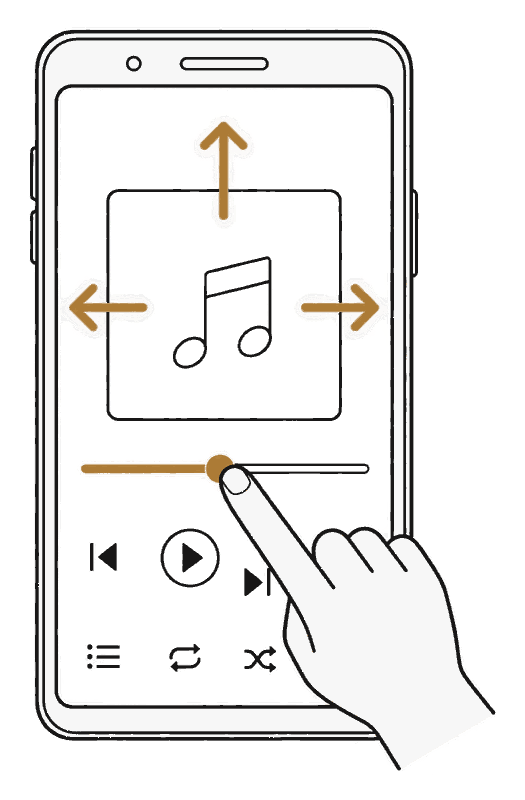
再生画面の主な操作です。ライブラリやロック画面の操作は、操作の一覧に掲載しています。
詳しい手順と注意
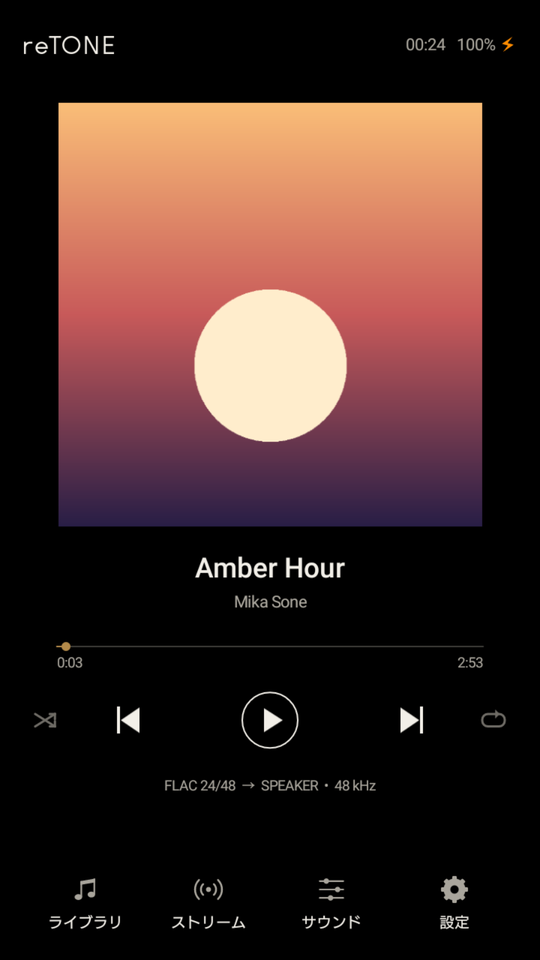
再生画面
| 操作 | 動作 |
|---|---|
| ジャケットを左右にスワイプ | 前の曲、次の曲に切り替わります |
| ジャケットを上にスワイプ | これから再生する曲の一覧を表示します。一覧のいちばん上で下にスワイプすると、再生画面に戻ります |
| シークバーをドラッグ | 指を離した位置から再生します |
| 前へ | 再生位置が 3 秒より後なら曲の先頭へ、3 秒以内なら前の曲へ戻ります |
| シャッフル(左端) | オンにすると、曲順を入れ替えて再生します |
| リピート(右端) | 押すごとに、オフ、全曲、1 曲(「1」の表示)の順に切り替わります |
| いちばん下の行 | 曲の形式 → 出力先 • サンプルレート。例:FLAC 16/44.1 → 3.5mm STEREO • 48 kHz。DIRECT は、Android のミキサーを通さない経路(ダイレクト出力・オフロード、USB DAC への直接出力)で再生していることを示します(Android 10 以降のダイレクト出力では、端末の申告に基づく表示です) |
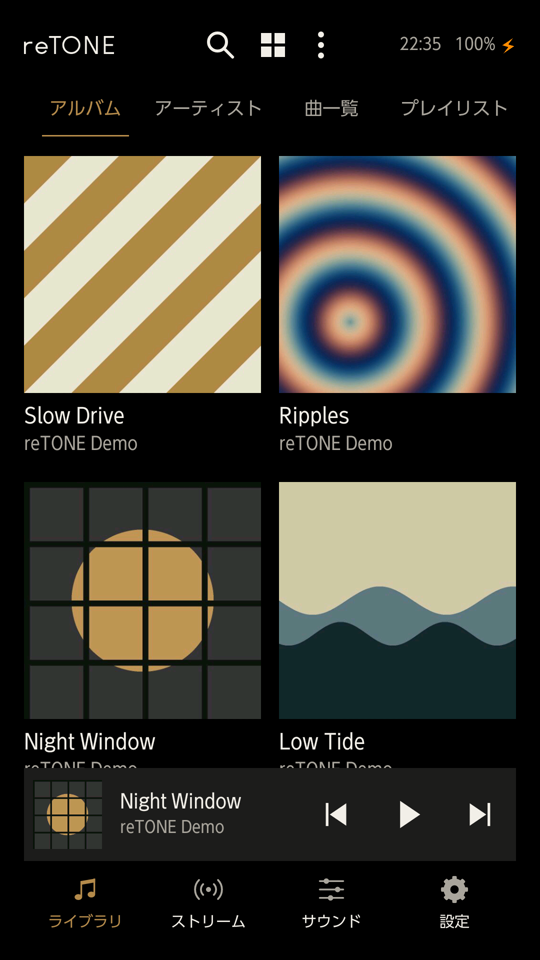
ライブラリ
| 操作 | 動作 |
|---|---|
| 一覧を左右にスワイプ | アルバム、アーティスト、曲一覧、プレイリストのタブを切り替えます |
| 検索 | 曲名、アーティスト、アルバムから探します |
| 表示の切り替え(アルバムのタブ) | 大きいジャケット、小さいジャケット、リストの順に切り替えます |
| メニュー(⋮) | 並べ替え、アーティストの基準、最近追加した曲、フォルダ、再生キュー、ライブラリの更新 |
| 右端の帯に触れる | その頭文字の位置へ移動します(名前順で 40 件以上のとき) |
| 曲の ⋮ | 次に再生、キューの末尾に追加、プレイリストへの追加、ファイル情報 |
| アルバムの ⋮ | アルバムの全曲を、キューの末尾またはプレイリストに追加します |
| プレイリスト | いちばん上の「新しいプレイリスト」で作成します。中身の画面の右上の ⋮ で名前の変更と削除、各曲の ⋮ で並べ替え(上へ/下へ)ができます |
ボタン
| 操作 | 動作 |
|---|---|
| HOME ボタン | 再生画面に戻ります(音楽専用機として使っている場合) |
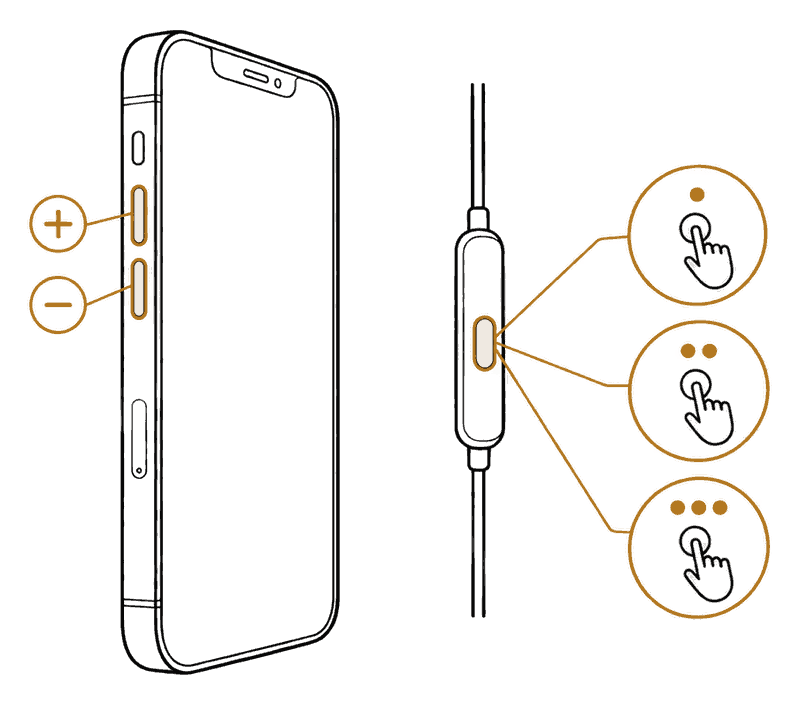
| 音量キー | 1 回押すごとに約 1 dB ずつ変化します(細かい音量調節がオンの場合) |
| イヤホンのボタン | 1 回:再生/一時停止、2 回:次の曲、3 回:前の曲 |
| USB DAC | OTG ケーブルでつなぐと、DAC が対応するレートなら、曲のサンプルレートを変えずに DAC へ送ります(USB ホスト機能のある端末) |
ロック画面(reTONE のロック画面を使っている場合)
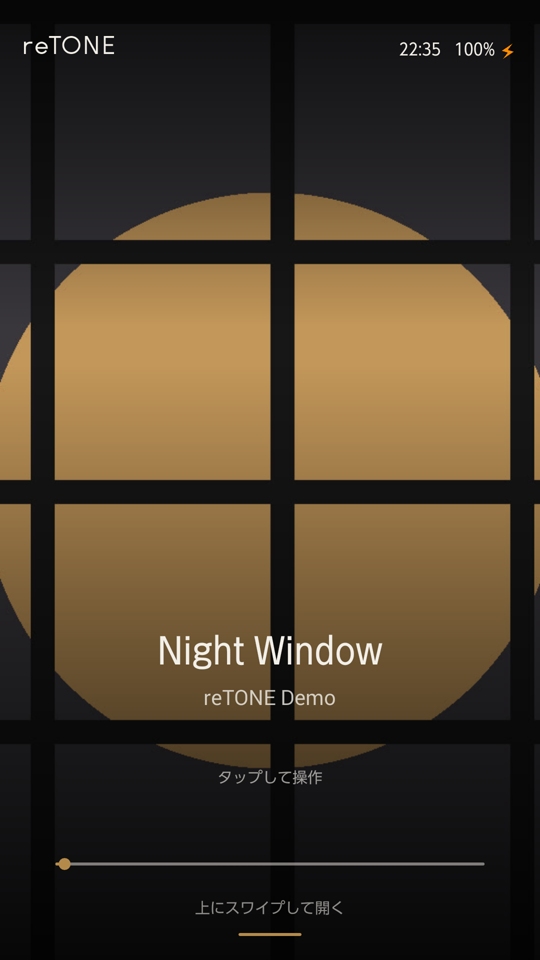
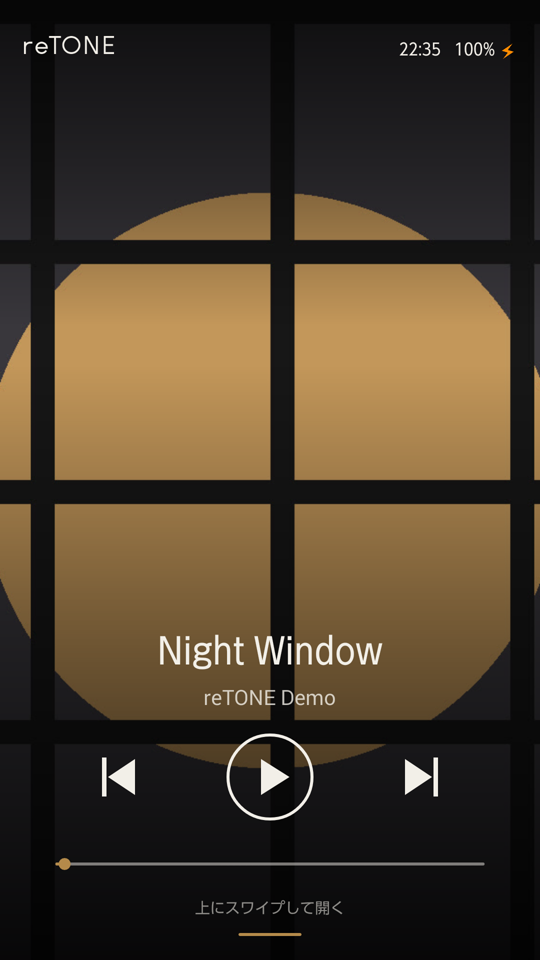
| 操作 | 動作 |
|---|---|
| 画面をタップ | 操作ボタンを 3 秒間表示します |
| 上にスワイプ | ロックを解除します。PIN やパスワードを設定している端末では、入力を求められます |
ストリーミングアプリが再生中のときは、サービス名と再生の操作だけの画面に切り替わります。
ストリームとサウンド
「ストリーム」には、NAS と音楽配信アプリが並びます。
NAS は、「NAS を追加」で、同じ Wi-Fi にある NAS や、曲を共有している reTONE を登録します。登録した NAS の曲は、ライブラリに並びます。使うには、設定の「ネットワーク機能」をオンにします(NAS の曲を聴く)。
音楽配信アプリは、端末に入っているものが一覧になります。押すと、そのアプリを開きます。一覧にないアプリは、「アプリを追加」で足せます。
「サウンド」は、端末メーカーの音響設定の画面を開きます。
設定
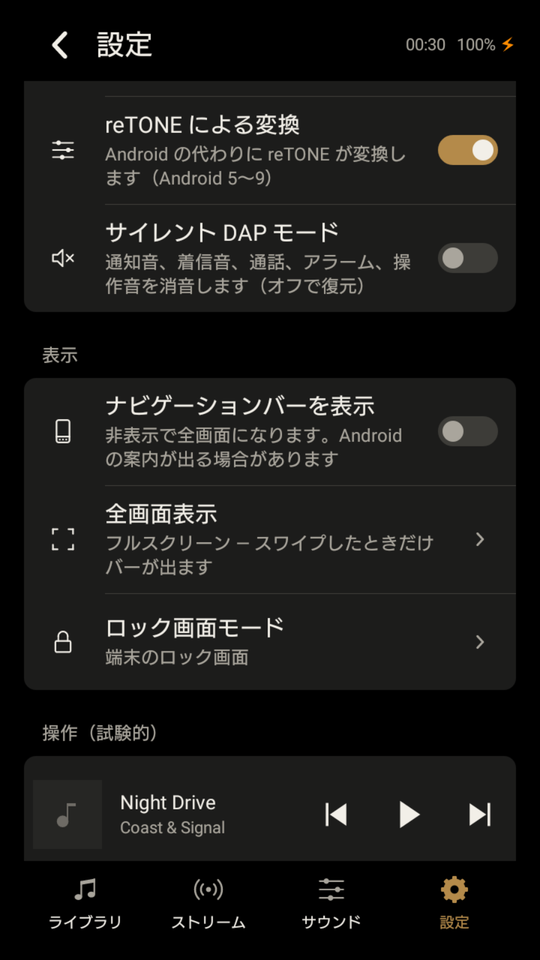
設定は、下部メニューの「設定」から開きます。Android のバージョンや端末の機能、つないでいる機器によって、表示される項目が変わります(「端末によって表示が変わる項目」をご覧ください)。以下の初期値は、新しく入れたときの値です。
項目ごとの説明
この端末の使い方
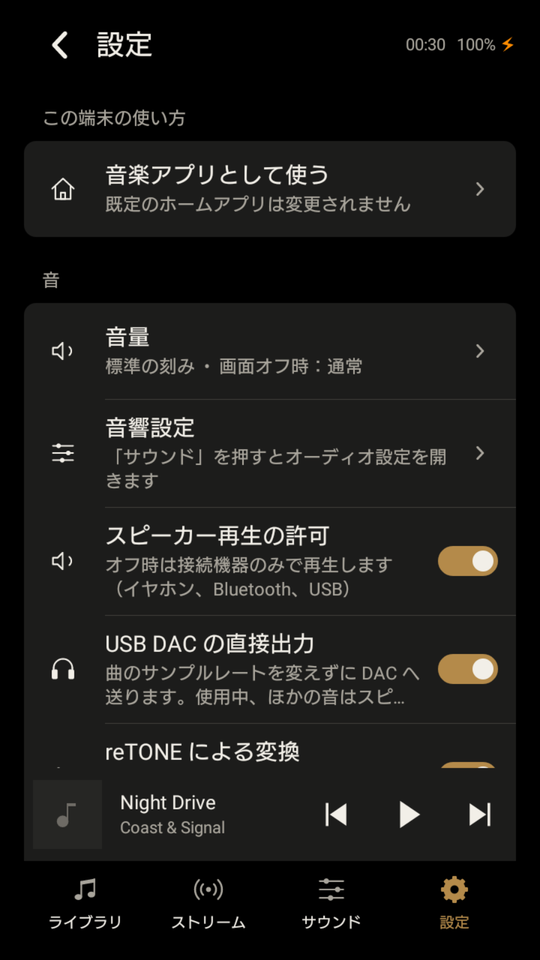
| 項目 | 内容 |
|---|---|
| 音楽専用機として使う | 電源を入れたときや HOME ボタンを押したときに、端末のホーム画面ではなく reTONE が開きます。選ぶと、Android 10 以降では Android の確認画面が、Android 9 以前ではホーム画面を reTONE にする案内が表示されます |
| 音楽アプリとして使う | ふつうのアプリとして使います。既定のホームアプリは変更されず、サイレント DAP モードと reTONE のロック画面はオフになります |
初めて起動したときにも、同じ選択が表示されます。あとから設定のいちばん上で切り替えられます。
音
| 項目 | 内容 |
|---|---|
| 音量 | 細かい音量調節と、画面オフ時の音量キーを設定します(下の表) |
| 音響設定 | 「サウンド」を押したときに開く画面を選びます。端末メーカーの音響設定(Dolby、Harman など)と、Android の音の設定から選べます。初期値は、メーカーの画面があればその画面です |
| スピーカー再生の許可 | オフにすると、イヤホン、Bluetooth、USB の機器がつながっているときだけ再生します。初期値はオンです |
| ダイレクト出力 | 曲のサンプルレートのまま出力します(使用可否は端末による)。端末の音響効果(DTS など)は適用されません。初期値はオンです |
| reTONE による変換 | Android のミキサーがサンプルレートを変換する曲を、reTONE が先に変換します。初期値はオンです |
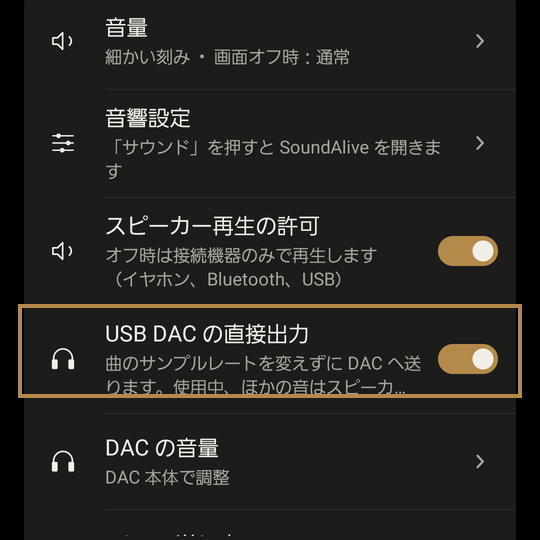
| USB DAC の直接出力 | DAC が対応するレートなら、曲のサンプルレートを変えずに USB DAC へ送ります。使用中、ほかのアプリの音は本体のスピーカーから鳴ります。初期値はオンです |
| DAC の音量 | DAC 本体で調整するか、スマートフォンの音量キーで調整するかを選びます。DAC を初めてつないだときにも尋ねます。DAC ごとに記憶します |
| DSD の送り方 | DSD のまま送るか、PCM に変換して送るかを選びます。初期値は DSD のまま送るです。DSD の曲で音が途切れる場合は、PCM に変換して送ってください。DAC ごとに記憶します |
| サイレント DAP モード | 通知音、着信音、通話、アラーム、操作音を消音します。オフにすると元の音量に戻ります。初期値は、音楽専用機として使う場合はオン、音楽アプリとして使う場合はオフです |
- サイレント DAP モードは、アラームの音も消します。目覚ましとして使う端末では、オフにしてください
- 消音した音の一部だけを鳴らしたい場合も、サイレント DAP モードをオフにしてください。Android の設定で個別に音量を上げても、鳴らないか、reTONE の起動時に再び消音されます
- reTONE を削除する前に、サイレント DAP モードをオフにしてください。オンのまま削除すると、消音が残ります
「音量」の画面の項目は、次のとおりです。
| 項目 | 内容 |
|---|---|
| 細かい音量調節 | reTONE での再生中は、音量キーを 1 回押すごとに約 1 dB ずつ変化します。オフにすると、Android の音量の段階で変化します。初期値はオフです |
| 画面オフ時の音量キー | 「無効」にすると、画面が消えている間は音量キーを押しても音量が変わりません。ポケットの中で音量が変わるのを防げます。初期値は「通常」です |
表示
| 項目 | 内容 |
|---|---|
| 全画面表示 | フルスクリーン(スワイプしたときだけバーが表示されます)と、簡易フルスクリーン(画面に触れるとバーが表示されます)から選びます |
| ナビゲーションバーを表示 | 画面の下の、戻る・ホームなどのボタンの帯(ナビゲーションバー)を表示するかを選びます。非表示にすると全画面になります。画面を消してすぐ点け直すと、Android の案内が表示されることがあります |
| ロック画面モード | 端末のロック画面と、reTONE のロック画面(ジャケットを画面全体に表示)から選びます。初期値は端末のロック画面です。PIN やパスワードを設定している場合は、どちらでもロックの解除に入力が必要です |
操作(試験的)
| 項目 | 内容 |
|---|---|
| 通知パネルを開かない | 通知パネルを引き出すと、一瞬表示された後に閉じます。初期値はオフです |
| アプリ履歴を開かない | アプリ履歴のボタンを押すと、reTONE に戻ります。一部の端末では効きません。初期値はオフです |
どちらも、端末によっては完全には止められません。
アプリと端末
| 項目 | 内容 |
|---|---|
| ほかのホーム画面 | 端末に入っているほかのホーム画面に移ります。HOME ボタンを押すと、選び直せます |
| 端末とオーディオ | SoC、DAC、オーディオコーデック、出力レート、Android の出力経路など、端末から読み取れる情報を表示します |
| Android の設定 | Android の設定を開きます。ネットワーク、ストレージ、アプリの管理などはこちらで行います |
| reTONE について | バージョン、使い方、ご利用にあたって(利用規約)を表示します |
端末によって表示が変わる項目
| 項目 | 表示される端末・場面 | 表示されない場合 |
|---|---|---|
| ダイレクト出力 | Android 10 以降(使用可否は端末による) | Android 9 以前では、端末が曲のサンプルレートのまま出力できるかを、アプリから確かめる方法がありません。そのため、この項目は表示されません |
| reTONE による変換 | Android 5〜9 | Android 4.x では、FLAC と WAV は常に reTONE が再生するため、切り替える項目はありません。Android 10 以降では、ダイレクト出力を優先します |
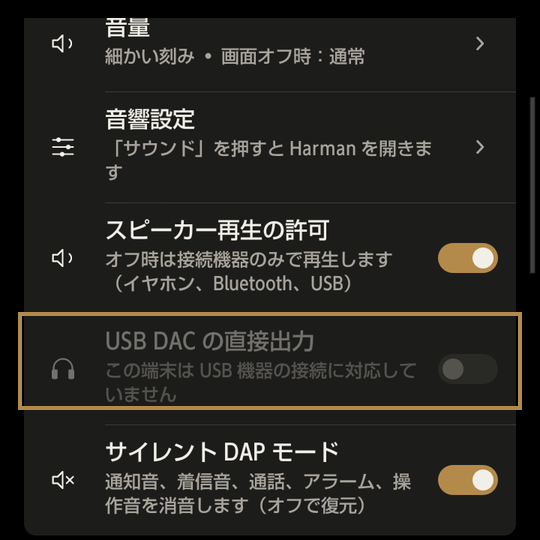
| USB DAC の直接出力 | すべての端末に表示されます | USB 機器の接続(USB ホスト機能)に対応していない端末では、薄く表示され、「この端末は USB 機器の接続に対応していません」と表示されます |
| DAC の音量 | reTONE が USB DAC を使っているとき | DAC をつないでいないときや、USB DAC の直接出力がオフのときは表示されません |
| DSD の送り方 | reTONE が USB DAC を使っていて、その DAC が DSD を直接再生でき、DAC の音量を USB から操作できるとき | DSD を直接再生できない DAC では、DSD の曲は自動で PCM に変換して送るため、選ぶ項目はありません |
| ナビゲーションバーを表示 | 画面の下にナビゲーションバーがある端末 | 本体に戻る・ホームのボタンがある端末では表示されません。Android 4.4 未満の端末では、初期値が「表示」です(隠すと、画面に触れるたびに最初の 1 回がバーを出すのに使われるため) |
| 全画面表示 | すべての端末に表示されます | Android 4.4 未満では、フルスクリーンを使えないため、簡易フルスクリーンだけになります |
| アプリ履歴を開かない | Android 4.4 以前 | Android 5 以降では、ほかのアプリが前面にあるかをアプリから確かめられないため、表示されません |
| ほかのホーム画面 | 音楽専用機として使っているとき | 音楽アプリとして使っているときは、ホーム画面を変更していないため、表示されません |
| 音響設定の選択肢 | 端末に入っている音響設定の画面(Dolby、Harman、DTS、ソニー、LG の Hi-Fi Quad DAC など)が並びます | メーカーの画面が見つからない端末では、Android の音の設定だけになります。開けなかった画面には「この端末では開けませんでした」と表示されます |
- USB ホスト機能があると申告していても、実際には USB 機器を使えない端末があります。USB DAC の直接出力が表示されていても、DAC をつないで認識されるかをご確認ください
USB DAC をつなぐ
USB ホスト機能(OTG)のある端末と、OTG 対応のケーブルが必要です。古い端末では、電池や電源を持つ DAC をおすすめします。初めてつないだときに「DAC の音量の調整方法」を尋ねます。
詳しい手順と注意
USB DAC(USB でつなぐ外付けの D/A コンバーター。デジタルの音声データをアナログの音声に変換する機器)を使うと、DAC が対応するレートなら、曲のサンプルレートを変えずに DAC へ送れます。
必要なもの
- USB ホスト機能(OTG)のある端末。USB ホスト機能は、端末が親になって USB 機器を動かす機能で、OTG とも呼びます。
- OTG 対応のケーブルまたは変換アダプター。パソコンとつなぐ普通のケーブルでは、端末が DAC を認識しません。端末の端子が micro USB の場合は、micro USB の OTG アダプターを使います。組み合わせは、下の「ケーブルの選び方」をご覧ください。
- DAC の電源。古い端末は、外部の機器に供給できる電流が小さいため、DAC の電源の取り方で動くかどうかが変わります。選ぶときは下の表を目安にしてください。
| DAC の種類 | 電源 | 古い端末での動作 |
|---|---|---|
| ポータブルアンプ型(電池内蔵) | DAC 自身の電池 | 最も確実です。2012 年の端末でも認識しました |
| 据え置き型 | コンセントから | 電源の面では安心です。持ち運びには向きません |
| スティック型・ドングル型(バスパワー) | 端末から取る | 新しい端末では多くが動きます。古い端末では、ランプが点いても認識されないことがあります |
ヒントDAC を選ぶときの、電流の目安
- 端末側:USB 2.0 の規格では、端子から機器へ流せる電流は最大 500 mA(5 V)です。ただし、スマートフォンの OTG の規格が最低限求めているのは 8 mA だけで、実際にどこまで流せるかは端末によって異なり、公表されていないことがほとんどです。古い端末ほど少ない傾向があります。
- DAC 側:製品の仕様の「消費電流」「入力電流」で確かめられます。バスパワーの DAC でも、数十 mA で動く小型のものから、数百 mA を必要とするものまで幅があります。消費電流が小さいものほど、古い端末で動く見込みが高くなります。
- 電池内蔵の DAC は、仕様に「バッテリー内蔵」と書かれています。端末からの電流をほとんど必要としないため、端末の能力に左右されません。
- 設定の「USB DAC の直接出力」の行が薄く表示され、「この端末は USB 機器の接続に対応していません」と表示される端末では、USB DAC を使えません。
- Android が USB ホスト機能を「あり」と申告していても、実際には親になれない端末があります。DAC を用意する前に、下の「端末が親になれるか、事前に確認する」でご確認ください。
つなぐ
「必要なもの」の端末、ケーブル、DAC をそろえてから、次の手順で進めます。
- USB DAC を端末につなぎます。
- 「reTONE を開きますか」と表示されたら、「この USB デバイスにデフォルトで使用する」(新しい Android では「〜の接続時に常に reTONE を開く」)にチェックを入れて「OK」を押します。チェックを入れると、次からは尋ねられず、許可も残ります。表示の言葉は、Android のバージョンや端末によって異なります。挿し直すたびに尋ねられる場合は、このチェックが入っているかご確認ください。
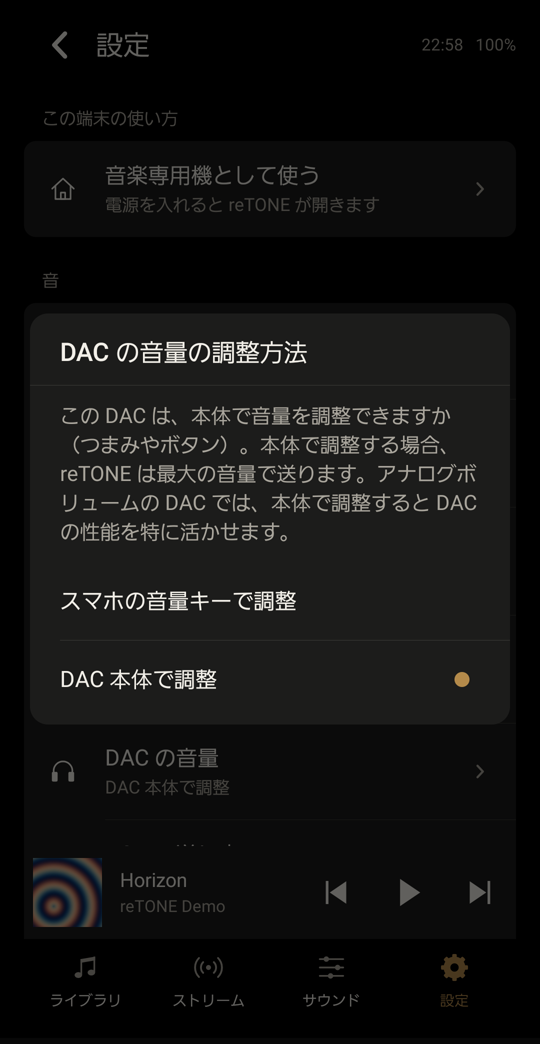
- 初めてつなぐ DAC では、「DAC の音量の調整方法」が表示されます。DAC に合わせて選びます。
- 本体につまみやボタンのある DAC:「DAC 本体で調整」を選びます。reTONE は最大の音量で送ります。
- それ以外の DAC、または分からない場合:「スマホの音量キーで調整」または「わからない」を選びます。音量は端末の音量キーで調整します。
- 「DAC 本体で調整」を選んだ場合は、DAC 本体の音量を下げます。
- 「続ける」を押します。
- 曲を再生します。
- 「DAC 本体で調整」を選ぶと、reTONE は最大の音量で送ります。「続ける」を押す前に、DAC 本体の音量を下げてください。
- 音量を下げずに再生すると、大きな音が出ることがあります。
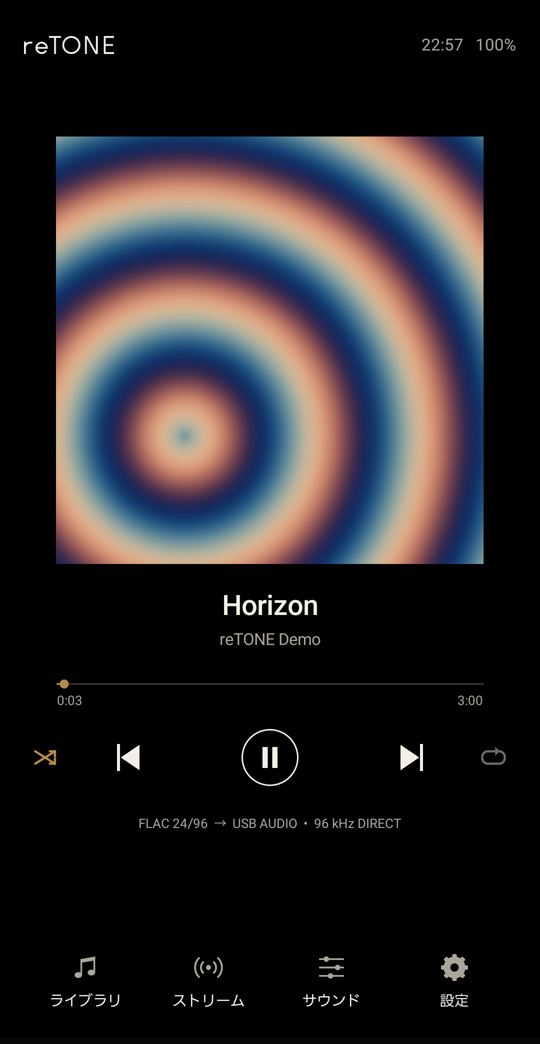
再生画面のいちばん下に「USB AUDIO • 96 kHz DIRECT」のように表示されれば完了です。
- DIRECT は、曲のサンプルレートを変えずに DAC へ送っていることを示します。DAC が対応していないレートの曲は、reTONE が変換して送り、DIRECT は表示されません。
- ネイティブ DSD に対応し、USB 経由で音量を操作できる DAC では、DSD の曲で「DSD64 → USB AUDIO • DSD64 DIRECT」のように表示されます。
- 「DAC の音量の調整方法」の選択は、DAC の機種ごとに記憶します。設定の「DAC の音量」で変更できます。
端末とケーブルを確認する
ヒント端末が親になれるか、事前に確認する
OTG アダプターと、USB マウスまたは USB メモリをご用意ください。
- OTG アダプターを端末につなぎます。
- OTG アダプターに USB マウスまたは USB メモリをつなぎます。
マウスの操作に画面が反応する、または USB メモリの中身が見えれば、その端末は親になれます。
ケーブルの選び方
USB のケーブルには「親(ホスト)」の向きがあります。端末が親、DAC が子になる組み合わせを選んでください。USB-C どうしのケーブルだけは両端が同じで、どちら向きでもつなげます(親と子は機器どうしが決めます)。
| 端末の端子 | DAC の端子 | 使うもの |
|---|---|---|
| micro USB | USB-C | micro USB 側が親の OTG ケーブル(「OTG 対応」と明記されたもの)、または micro USB の OTG アダプター(micro USB のオス → USB-A のメス)+ USB-A → USB-C のケーブル(データ転送対応) |
| micro USB | micro USB | micro USB どうしの OTG ケーブル(片側だけが親。「OTG」側を端末に。向きが分からなければ両向きを試します)、または OTG アダプター + USB-A → micro USB のケーブル |
| USB-C | micro USB | USB-C → micro USB のケーブル(USB-C 側が親のもの。商品説明に「USB-C 側がホスト」などと書かれています) |
| USB-C | USB-C | 一般の USB-C どうしのケーブル |
- 充電専用のケーブルは使えません。データの線がありません。
- micro USB の端末と USB-C の DAC を 1 本でつなぐ OTG ケーブルは、製品によって作りが異なります。「OTG 対応」と明記されたものを選んでください。DAC のランプは点くのに認識されない場合は、OTG アダプター + USB-A → USB-C のケーブルの組み合わせをお試しください。
- micro USB と USB-C を変換する小さなアダプターは、どちら向きも使えません。micro USB のメス → USB-C のオスでは端末が親になりません。USB-C のメス → micro USB のオスは規格で認められていない作りで、動作が製品ごとに異なります。USB-A を間にはさむ OTG アダプターをご使用ください(USB-C の端末なら、USB-C のオス → USB-A のメスの OTG アダプター)。
ヒントDAC の能力を確認する
reTONE の設定の「端末とオーディオ」の「USB DAC」の行に、つないでいる DAC の名前と能力(「UAC2、最大 384 kHz、32 bit」「ネイティブ DSD、DAC の音量を操作」など)が表示されます。DAC をつないでいないときは「USB ホスト機能あり(Android の申告。実際に使えるかは、OTG で USB 機器をつないで確かめられます)」と表示されます。
使っているときは
- DAC を使っている間、ほかのアプリの音(着信音、通知音、動画の音など)は本体のスピーカーから鳴ります。イヤホンを DAC につないでいても、スピーカーから鳴ります。
- DAC を抜くと、再生は一時停止します。
- 音量キーは、USB 経由で音量を操作できる DAC では DAC 自身の音量を動かします。「DAC 本体で調整」を選んだ DAC では、音量キーを押しても変化しません。
ヒントほかのアプリの音も DAC から鳴らしたいとき
設定の「USB DAC の直接出力」をオフにすると、reTONE は DAC を Android に返し、Android の経路で鳴らします。reTONE の再生も Android の経路になり、サンプルレートの変換や 16 bit への切り詰めが起きることがあります。
ヒントreTONE が強制終了したあと、ほかのアプリで DAC から音が出ないとき
reTONE が DAC を持ったまま終了すると、DAC が Android に返らないことがあります。
- reTONE の設定で「USB DAC の直接出力」をオフにします(reTONE が DAC を Android に返します)。
- それでも音が出ない場合は、DAC を挿し直します。
ほかのアプリで USB DAC から音が出ます。
ヒント「プツプツ」という雑音が聞こえるとき
端末の電波(Wi-Fi、モバイル通信、Bluetooth)が、ケーブルを通じて DAC に雑音として入ることがあります。特に古い端末で起きやすい傾向があります。電波を止めて、雑音が消えるかご確認ください。
- 端末を機内モードにします。
- Wi-Fi がオフになっているか確認します。
- Bluetooth がオフになっているか確認します。
- 雑音が消えるか確認します。
雑音が消える場合は、聴いている間は Wi-Fi、モバイル通信、Bluetooth をオフにしてお使いください。reTONE の再生に通信は要らないため、オフでも再生できます。短いケーブルや、ノイズフィルター付きのケーブルで軽くなることもあります。
リモコン
Bluetooth でつないだ別の端末の reTONE から、reTONE を操作します。音は操作される側の端末(と、そこにつないだ DAC やイヤホン)から鳴ります。Wi-Fi もインターネットも使いません。
詳しい手順と注意
つながっている間は、再生画面、ライブラリ、次に再生・キュー、音量キーまで、操作する側の reTONE 全体が、操作される側の操作になります。
- Android どうしでだけ使えます。iPhone からは操作できません。
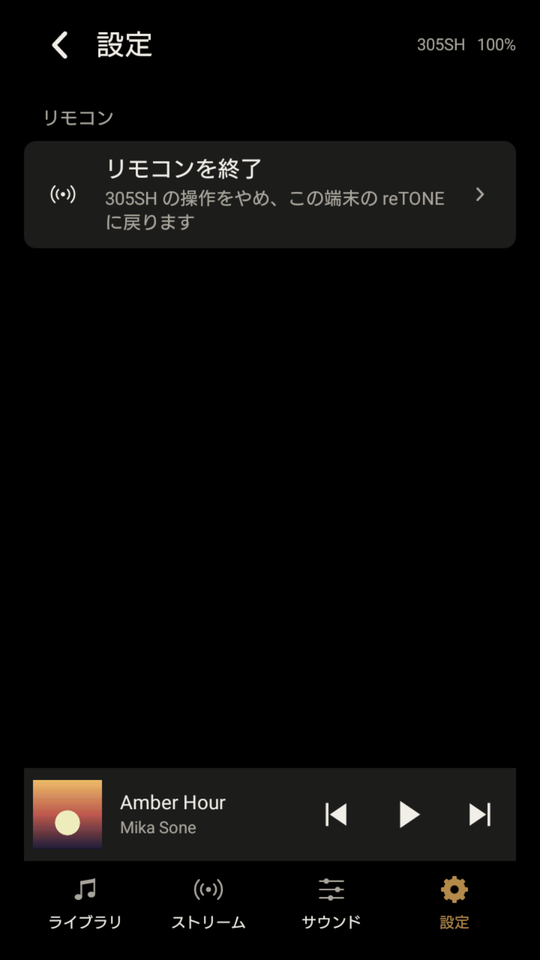
- 「サウンド」(メーカーの音響設定)と「ストリーム」は、操作される側の本体で操作します。操作する側で押すと「(端末名)の本体で操作してください」と表示されます。reTONE の設定も、操作される側の本体で変えます(リモコン中の設定の画面には「リモコンを終了」だけが表示されます)。
- USB DAC を使っているときは、Bluetooth の電波が雑音として入ることがあります。
最初の 1 回:ペアリング
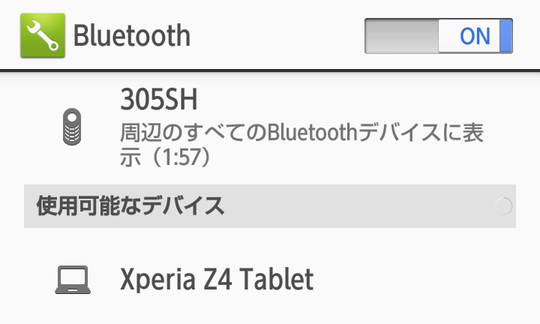
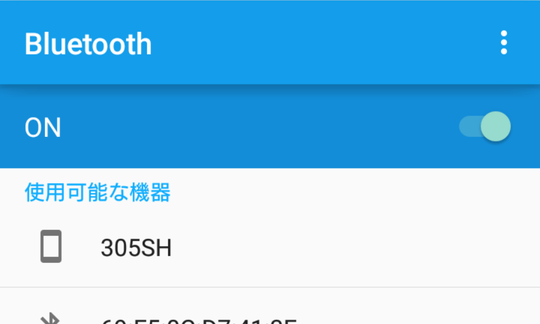
- 操作される側(音楽を鳴らす端末)で Android の Bluetooth の設定を開き、ほかの機器から見える状態にします。Android のバージョンによっては、画面のいちばん上の端末名を押すと、数分間見えるようになります。
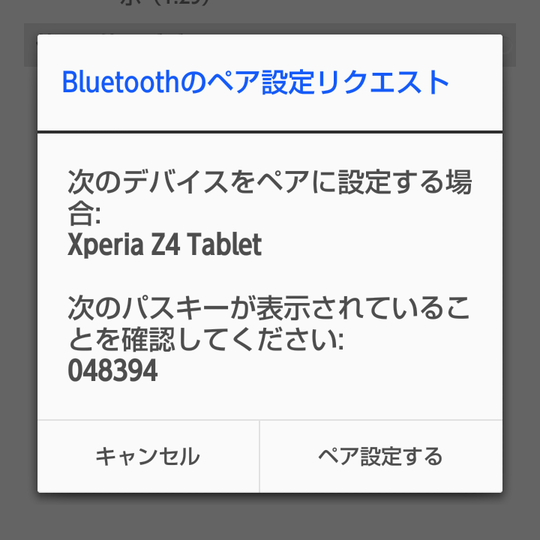
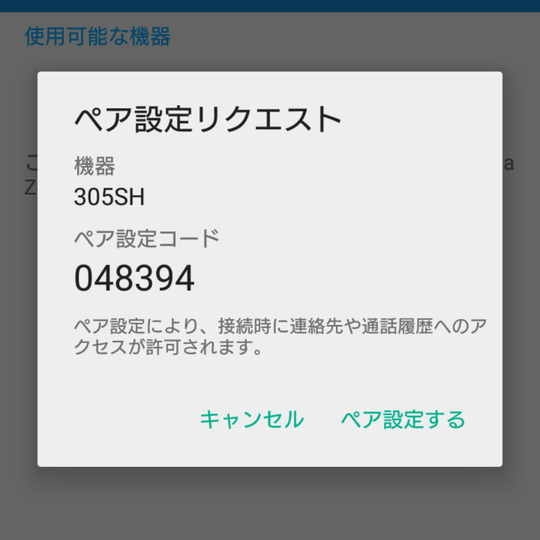
- 操作する側(手元の端末)の Bluetooth の設定で、操作される側を選んでペアリングします。
つなぐ
- 操作される側の reTONE で、「設定」の「リモコンからの操作」をオンにします。
- 操作する側の reTONE で、「設定」の「ほかの reTONE を操作」を押します。
- 「リモコン」の行から、操作される側を選びます。一覧は「前回つないだ端末」「前に操作した端末」「ペアリング済み」の順です。イヤホンや車などは隠れていて、「ほかの Bluetooth 機器も表示」で表示されます。
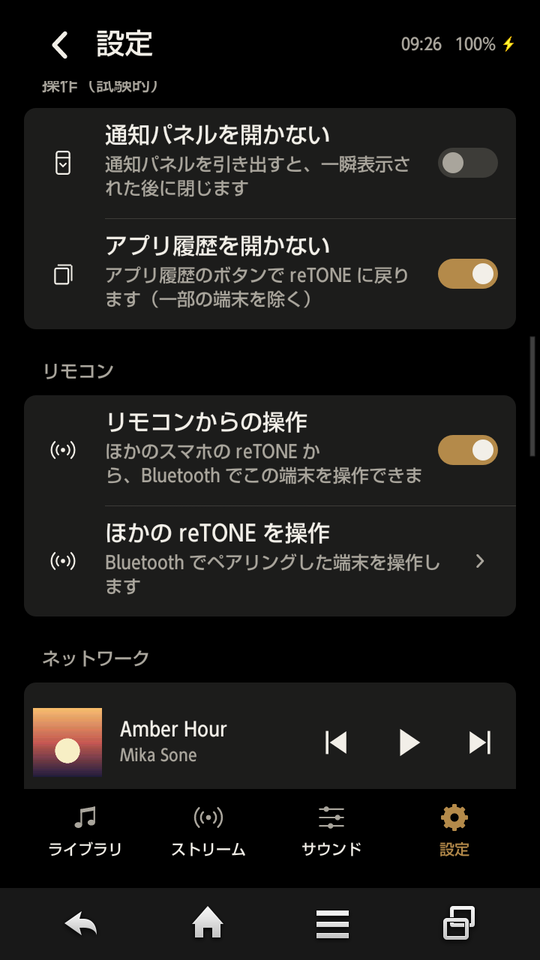
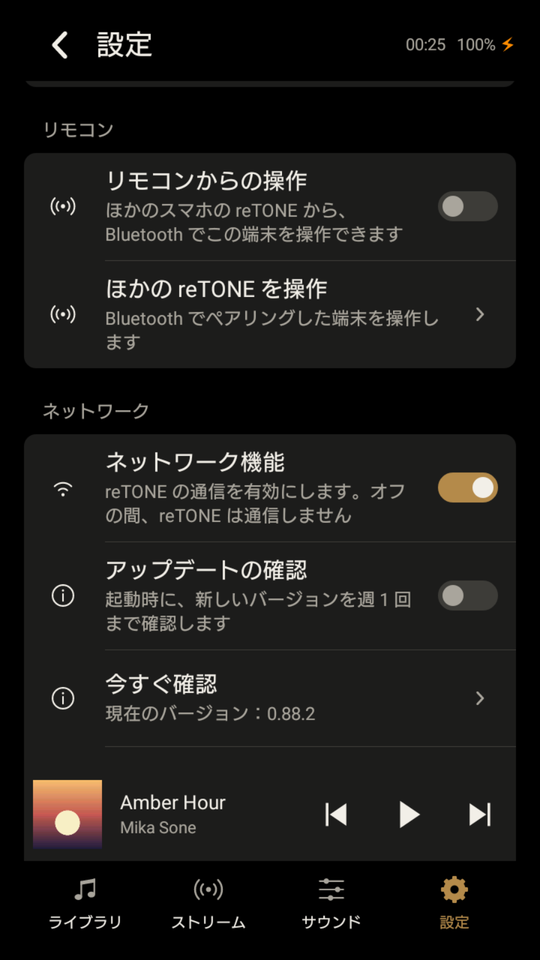
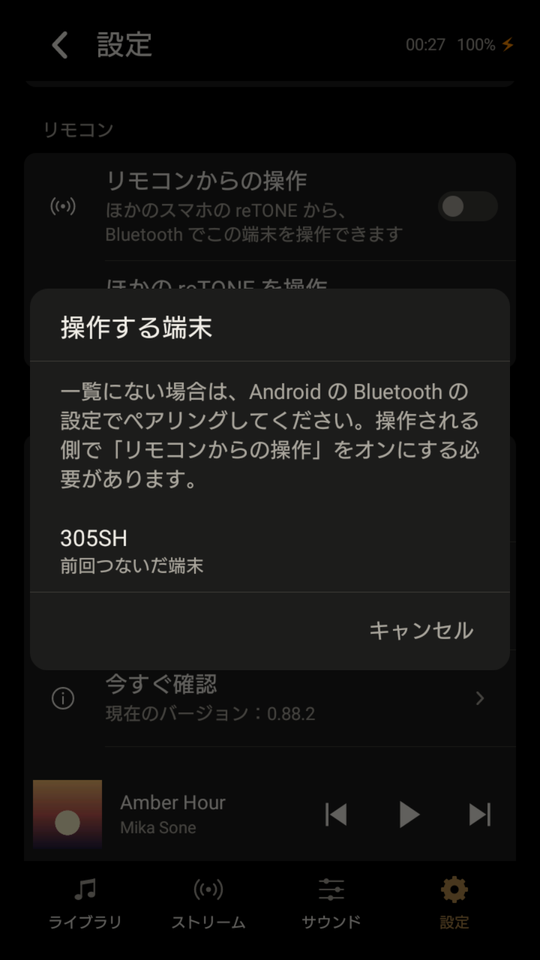
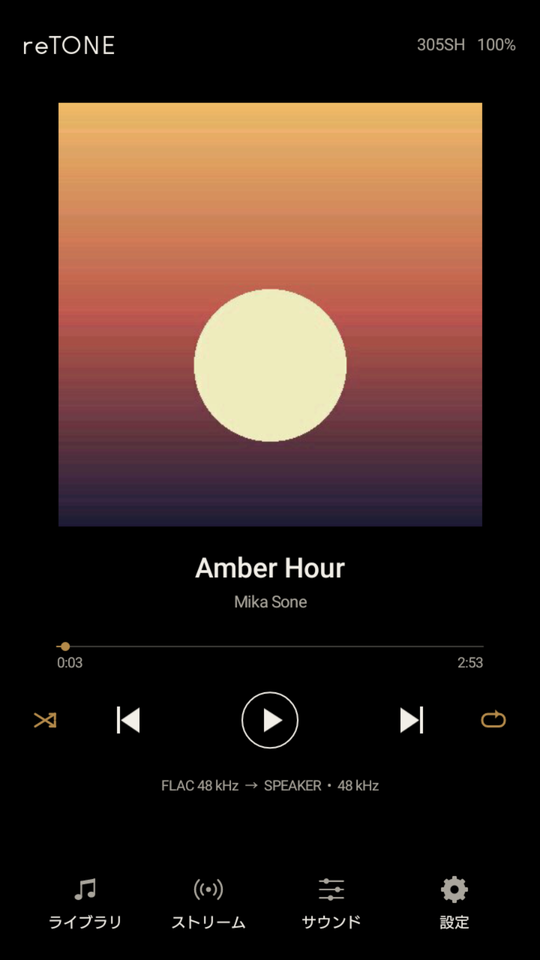
操作する側の reTONE が操作される側の操作画面になり、右上に操作される側の名前と電池の残量が表示されれば完了です。初めてつないだときは、ライブラリを受け取るのに時間がかかることがあります。2 回目からは速くなります。
やめるとき
操作する側の reTONE で、「設定」の「リモコンを終了」を押します。操作する側の reTONE に戻り、リモコンを始める前に再生していた曲も元に戻ります。
うまくいかないとき
| 表示・症状 | 確かめること |
|---|---|
| 「(端末名)に接続できませんでした」 | 操作される側で「リモコンからの操作」と Bluetooth がオンになっているか |
| 一覧に操作される側がない | Android の Bluetooth の設定でペアリングしてあるか |
| 「接続が切れました」 | Bluetooth の届く範囲にあるか、操作される側の電源と Bluetooth |
NAS の曲を聴く
同じ Wi-Fi にある NAS(DLNA のメディアサーバー)の曲を、reTONE のライブラリに並べて聴きます。端末の曲と NAS の曲が、1 つのライブラリにまとまります。
詳しい手順と注意
NAS の曲は、再生するときに端末へ読み込みながら鳴らします(一時保存)。読み込んだ曲は、NAS に接続できないときも聴けます。変換なしの出力や USB DAC への直接出力など、reTONE の再生の仕組みはそのまま使えます。
- 「ネットワーク機能」をオンにする必要があります。初期設定ではオフで、オフの間、reTONE は通信を行いません。
- 対応するのは DLNA(UPnP)のメディアサーバーです。Windows の共有フォルダ(SMB)には対応していません。
- 一時保存には端末の空き容量を使います。
追加する
- reTONE の「設定」で「ネットワーク機能」をオンにします。確認の画面で「オンにする」を押します。Wi-Fi につながっていない場合は、「Wi-Fi の設定を開く」から Android の Wi-Fi の設定でつなぎます。
- 下のメニューの「ストリーム」を押し、「NAS」の欄の「NAS を追加」を押します。
- 「同じ Wi-Fi で見つかった NAS」に表示された NAS の「追加」を押します。曲の一覧の読み込みが始まります。
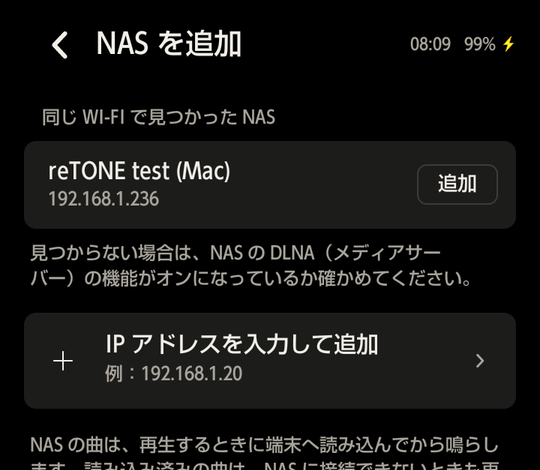
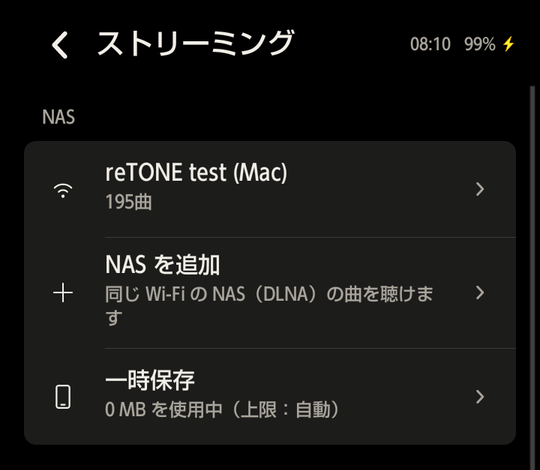
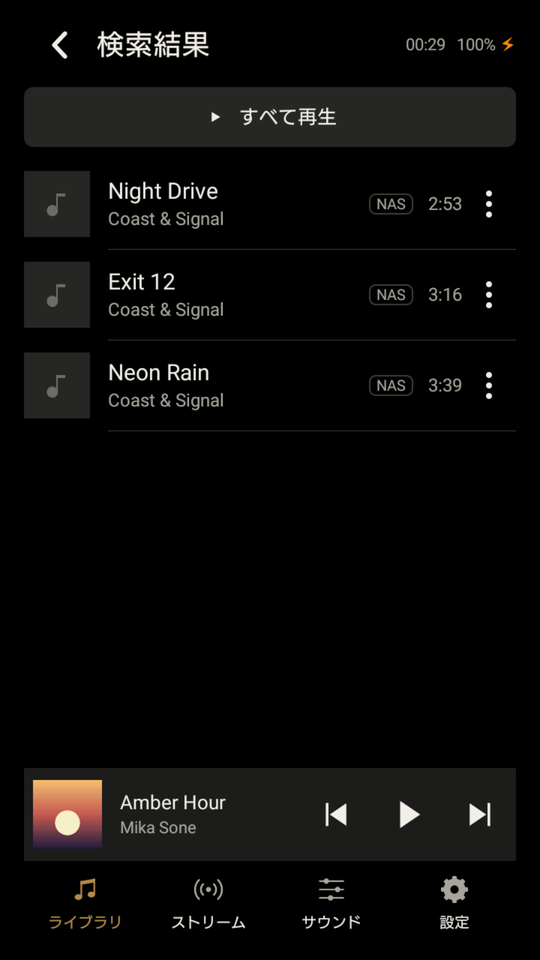
ライブラリに NAS の曲が並べば完了です。NAS の曲とアルバムには「NAS」の札が付きます。一部の曲だけが NAS にあるアルバムは「一部 NAS」です。曲を押すと、読み込みながら再生します。再生画面のいちばん下に「NAS •」、読み込み中は「読み込んでいます」と表示されます。
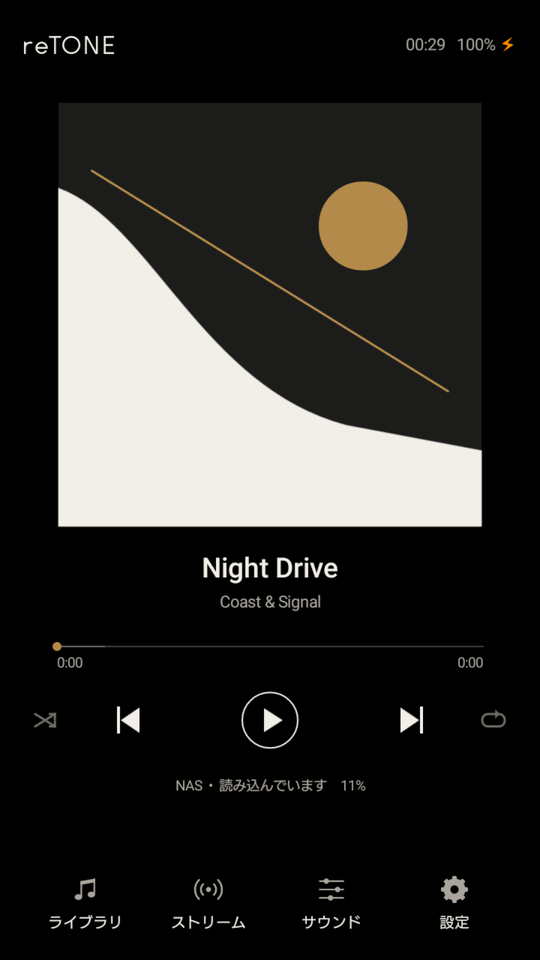
ヒントNAS が見つからないとき
NAS の DLNA(メディアサーバー)の機能がオンになっているかご確認ください。それでも見つからない場合は、「IP アドレスを入力して追加」から NAS のアドレス(例:192.168.1.20)を入力します。
管理する
| 操作 | できること |
|---|---|
| ストリームの NAS を押す | 「ライブラリで表示」(その NAS の曲だけを表示)、「一覧を更新」(NAS に曲を足したとき)、「この NAS を外す」 |
| ストリームの「一時保存」 | 「一時保存の大きさ」(自動、500 MB、1 GB、2 GB、4 GB)、「一時保存を消去」。初期設定の「自動」は、空き容量に合わせます |
| ライブラリの ⋮ の「表示する曲」 | すべて(この端末と NAS の曲)、この端末、NAS ごと |
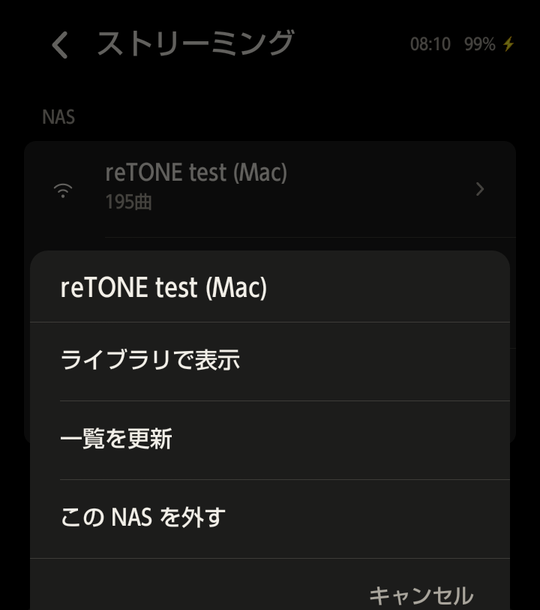
ヒントライブラリの曲が減ったように見えるとき
ストリームで NAS の「ライブラリで表示」を押すと、ライブラリはその NAS の曲だけの表示になります。曲が消えたわけではありません。ライブラリのタブの下の「NAS(名前)の曲のみ」の ✕ を押すか、ライブラリのメニュー(⋮)の「表示する曲」で「すべて」を選ぶと、元の表示に戻ります。
うまくいかないとき
| 表示・症状 | 確かめること |
|---|---|
| ライブラリの上に「NAS(名前)に接続できないため、読み込んでいない NAS の曲を隠しています」 | 同じ Wi-Fi につながっているか、NAS の電源。表示は ✕ で閉じられます |
| 「NAS に接続できない曲を飛ばしました」 | 同上 |
| 音が途切れる | 古い端末では、読み込みと再生が重なると重くなることがあります。読み込みが終われば落ち着きます |
スマートフォンを NAS にする
reTONE を入れたスマートフォンを NAS の代わりにして、その曲を、もう 1 台の reTONE で聴きます(端末どうしの共有)。聴けるのは、許可した reTONE の端末だけです。テザリングを使えば、家の外でも使えます。
詳しい手順と注意
聴く側では、NAS の曲と同じようにライブラリに並び、読み込みながら再生します。テザリングで使うときも、通信は 2 台の間だけで、モバイルのデータ通信は使いません。
- 両方の reTONE で「ネットワーク機能」をオンにします。
- この機能は、ご自身が所有する端末の間で使うためのものです。
- 共有は、つながっている Wi-Fi が変わったとき(テザリングの開始・停止を含む)と、1 時間使われなかったときに自動で止まります。共有している間は通知が表示され、通知の「停止」でも止められます。
- 曲のデータそのものは暗号化していません。接続の許可の確認と、なりすまし・使い回しの防止は行っています。
つなぐ
- 曲を出す側の reTONE で、「設定」の「ネットワーク機能」をオンにし、「この端末の曲を共有」をオンにします。初回は確認の画面で「共有する」を押します。
- 聴く側の reTONE で、「ストリーム」の「NAS を追加」を押します。
- 「同じ Wi-Fi で見つかった NAS」に表示された「(曲を出す側の端末名)の reTONE」の「追加」を押します。
- 初めての組み合わせでは、聴く側に 6 桁の番号が表示されます。曲を出す側にも「接続の許可」と同じ番号が表示されます(reTONE を開いていなければ通知から)。
- 番号が同じことを確かめて、曲を出す側で「許可する」を押します。
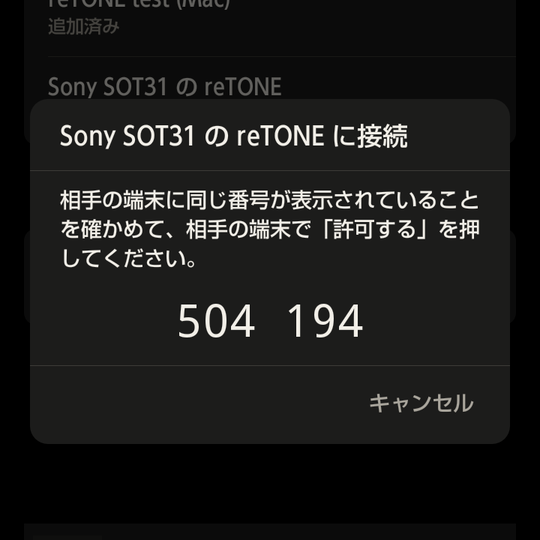
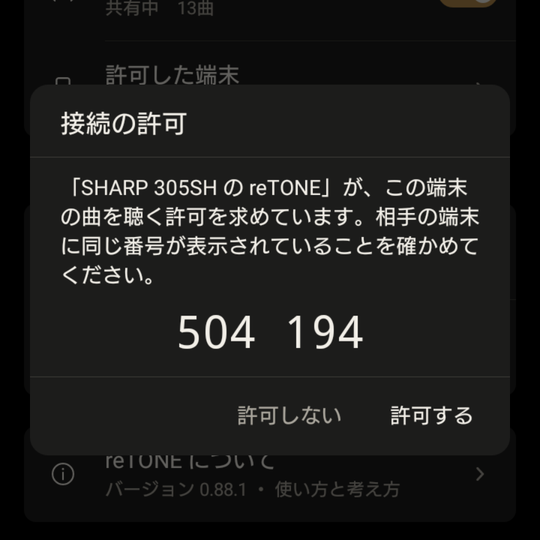
聴く側のライブラリに、曲を出す側の曲が並べば完了です。2 回目からは、曲を出す側で共有をオンにするだけでつながります。
ヒント許可した端末を外す
曲を出す側の reTONE で、「設定」の「許可した端末」から外します。もう一度聴くには、ペアリングからやり直します。
テザリングで使う
- 曲を出す側で、Wi-Fi テザリングをオンにします。
- 聴く側を、曲を出す側のテザリングの Wi-Fi につなぎます。
- 曲を出す側の reTONE で、「この端末の曲を共有」をオンにします。テザリングを始めると共有はいったん止まるため、テザリングのあとにオンにしてください。
- 聴く側の「ストリーム」の NAS の欄で曲を出す側を押し、「一覧を更新」を押します。
- テザリング中、曲を出す側の reTONE の「Wi-Fi」の行は「テザリング中(この端末がアクセスポイントです)」と表示されます。
- 端末によっては、テザリングは何もしないと数分で自動的に切れます。この設定は Android 側にあります。
うまくいかないとき
| 表示・症状 | 確かめること |
|---|---|
| 「接続できませんでした」 | 曲を出す側で共有がオンになっているか |
| 「許可されませんでした」 | 曲を出す側で「許可しない」が押されました。「NAS を追加」からやり直してください |
| 「共有を止めました」 | Wi-Fi が変わったか、1 時間使われませんでした。曲を出す側で共有をオンにし直してください |
adb を使う
パソコンの操作に慣れた方向けの方法です。adb は Google が配布している Android 開発用の道具で、パソコンから USB 経由で、端末にアプリをインストールしたり、曲をコピーしたりできます。端末にファイル管理アプリがなく、ブラウザでこのサイトを開けない場合(Android 4.x の端末に多くあります)や、Mac から曲を入れる場合に使えます。
- adb は、パソコンから端末を直接操作できる開発用の道具です。手順にないコマンドを実行すると、アプリやデータが消えることがあります。
- この手順の意味が分からない場合は、adb を使わず、「インストール」の方法 A か方法 B でインストールし、曲は「曲の入れ方」の方法で入れてください。
- パソコンに複数の端末をつないでいる場合は、目的の端末だけをつないで実行してください。
詳しい手順と注意
1. 端末で USB デバッグをオンにする
項目の場所と名前は、Android のバージョンやメーカーによって少し異なります。
- 「設定」›「端末情報」を開きます(「デバイス情報」の場合もあります)。
- 「ビルド番号」を 7 回続けて押します。設定に「開発者向けオプション」が追加されます。
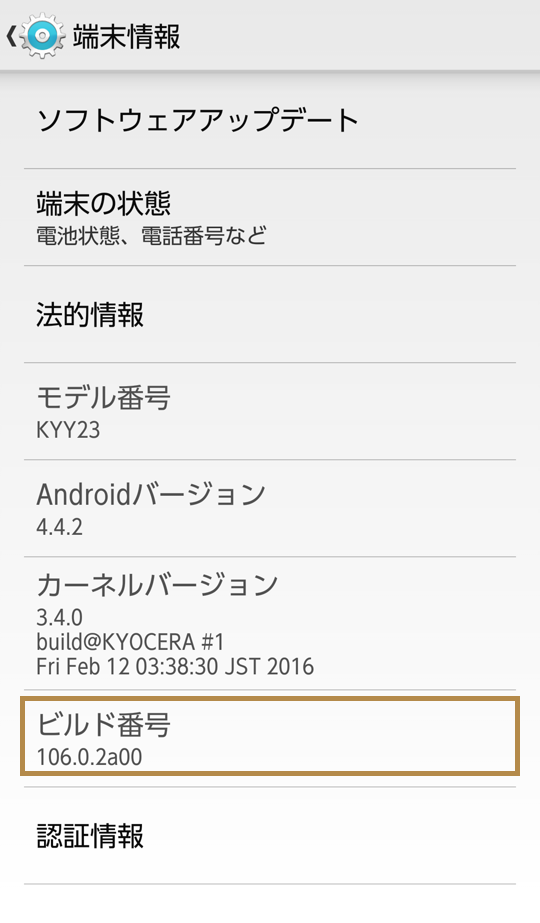
Android 4.4 の「端末情報」の「ビルド番号」 - 「設定」›「開発者向けオプション」を開きます。
- 「USB デバッグ」をオンにします。
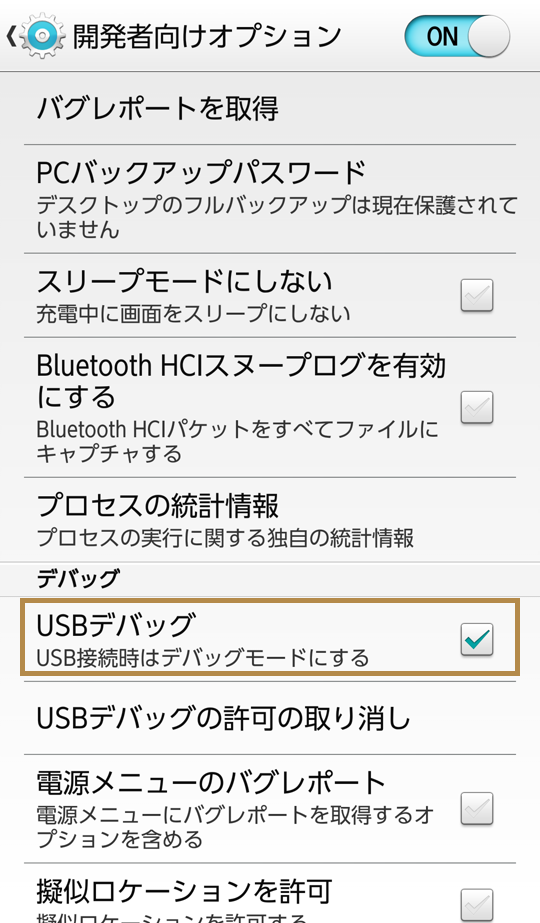
Android 4.4 の「開発者向けオプション」の「USB デバッグ」
「開発者向けオプション」の中で「USB デバッグ」がオンになっていれば完了です。
2. パソコンに adb を入れる
Windows または Mac のパソコンが必要です。
- Google の「SDK Platform-Tools」(Windows 用・Mac 用)をダウンロードします。リンク先は Android の開発者向けの公式サイトです。
- ダウンロードしたファイルを展開します。
「platform-tools」フォルダの中に adb が入っていれば完了です。
Mac では Homebrew からも入れられます(brew install android-platform-tools)。
3. 端末をつなぐ
- 端末とパソコンを USB ケーブルでつなぎます。
- 端末に「USB デバッグを許可しますか」と表示されたら、「OK」を押します。
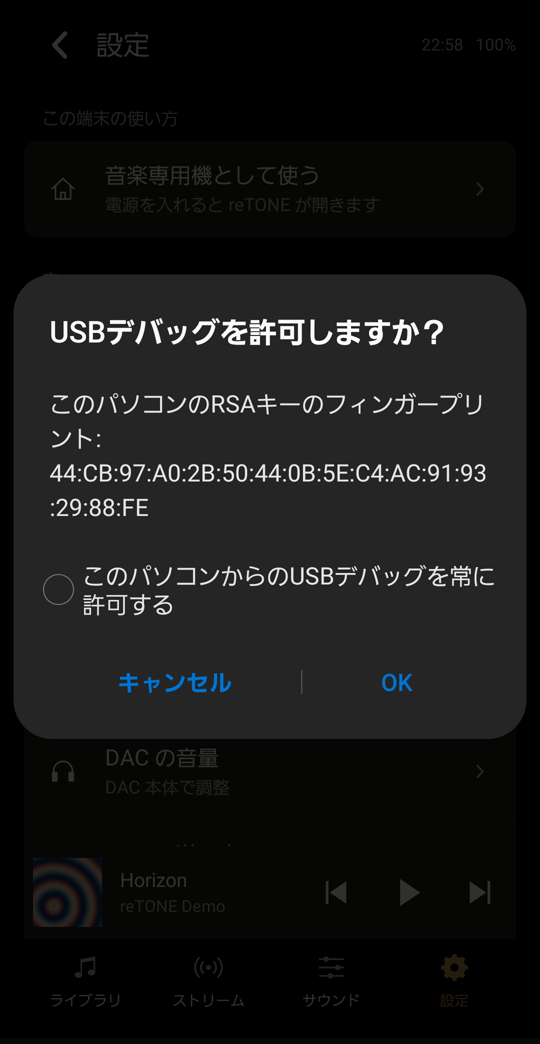
端末の「USB デバッグを許可しますか」のダイアログ
次の「4. インストールする」の手順で、adb devices に端末が表示されます。
4. reTONE をインストールする
先に、APK をパソコンにダウンロードしておきます。
- ダウンロードした APK を、「platform-tools」フォルダに置きます。
- Mac はターミナル、Windows はコマンドプロンプトまたは PowerShell を開きます。
- 「platform-tools」フォルダに移動します(cd と空白を入力し、フォルダをウインドウにドラッグして Return)。Mac では、以下のコマンドの
adbを./adbと入力します(例:./adb devices)。Windows の PowerShell では.\adbです。 adb devicesを実行します。- 端末の識別子と「device」が表示されることを確認します。
- ダウンロードしたファイル名を指定して、
adb install reTONE-0.86.0.apkのように実行します。Windows の PowerShell では.\adb install reTONE-0.86.0.apkのように指定します。以前のバージョンを更新する場合は-rを付けます(例:adb install -r reTONE-0.86.0.apk)。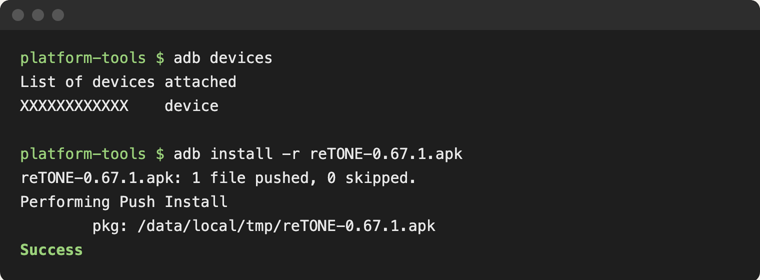
ターミナルで adb devices と adb install を実行し、Success と出た画面
「Success」と表示されれば完了です。
5. 曲を入れる
「3. 端末をつなぐ」まで済ませておきます。
- Mac はターミナル、Windows はコマンドプロンプトまたは PowerShell を開き、「platform-tools」フォルダに移動します。
adb devicesで、端末の識別子と「device」が表示されることを確認します。- 曲のフォルダを指定して、
adb push "曲のフォルダ" /sdcard/Music/のように実行します。フォルダごと、端末の「Music」フォルダの中にコピーされます。Windows の PowerShell では.\adb push "曲のフォルダ" /sdcard/Music/のように指定します。 - 端末で reTONE を開き、ライブラリのメニュー(⋮)から「ライブラリを更新」を押します。
「〇曲を追加しました」と表示されれば完了です。
- フォルダの名前に空白が入っている場合は、「"」で囲んでください。ターミナルにフォルダをドラッグすると、場所が自動で入力されます。
- SD カードに入れたい場合は、コピー先を SD カードの場所に変えます。場所は端末によって異なります。
- USB デバッグは、作業が終わったあともオンのまま残ります。終わったらオフに戻してください。オンのままだと、USB でつないだパソコンから端末を操作できる状態が続きます。
うまくいかないとき
adb devicesに何も表示されない場合:USB ケーブルがデータ通信に対応しているかご確認のうえ、別のケーブルやポートをお試しください。Windows では、端末メーカーの USB ドライバーが必要な場合があります。- 「unauthorized」と表示される場合:端末のロックを解除してつなぎ直し、許可のダイアログで「OK」を押してください。
- 「INSTALL_FAILED_VERIFICATION_FAILURE」と表示される場合:新しい Android では、端末の画面でインストールの許可を求めることがあります。画面を点けて確認に答えてから、もう一度実行してください。
削除する前に
削除する前に、設定の「サイレント DAP モード」をオフにし、「この端末の使い方」で「音楽アプリとして使う」を選んでください。オンのまま削除すると、通知音や着信音の音量が 0 のまま残ります。プレイリストと設定は、削除とともに消えます。
詳しい手順と注意
reTONE には、端末の設定を変更する機能が 2 つあります。削除する前に、次の順で元に戻してください。
- reTONE の設定で「サイレント DAP モード」をオフにします。
- reTONE の設定の「この端末の使い方」で「音楽アプリとして使う」を選びます。既定のホームアプリから reTONE が外れます。
- Android の設定の「アプリ」から reTONE を削除します。
reTONE が削除されます。
- サイレント DAP モードをオンのまま削除すると、通知音や着信音の音量が 0 のまま残ります。
- プレイリストと設定は、削除とともに消えます。残したいプレイリストは、削除する前に曲の並びを控えてください。
ヒント削除したあとに通知音が鳴らないことに気づいたとき
Android の設定の「音」で、通知音や着信音の音量を上げ直してください。reTONE を削除したあとでも、音量は端末の設定で戻せます。